Word初心者にもわかるように、操作手順・注意点・活用シーンまで丁寧にまとめています。
Contents
【Word】読めない漢字は電子辞書のように手書きで書く方法を徹底解説
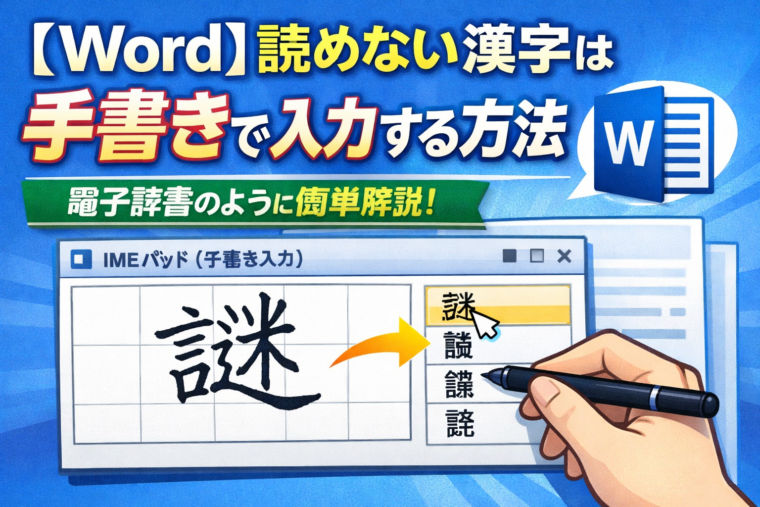
※Windows対応/初心者でも簡単
はじめに
Word(Microsoft Word)で文章を作成していると、
「この漢字、読み方が分からない」
「変換したいけど、そもそも入力できない」
と困った経験はありませんか?
新聞・資料・書籍などを見ながら入力していると、読みが分からない漢字に出会うことは珍しくありません。
そのたびにスマホで調べたり、紙の辞書を引いたりするのは意外と手間がかかります。
実は、**Wordには電子辞書のように“手書きで漢字を入力できる機能”**が用意されています。
マウスやタッチペンを使って漢字を書くだけで、候補が表示され、そのまま文章に入力できます。
この記事では、
- Wordで手書き入力を使う方法
- 読めない漢字を効率よく入力する手順
- 手書き入力が表示されないときの対処法
- 仕事・学習で役立つ活用シーン
までを、画像なしでも理解できるレベルで詳しく解説します。
Wordで「読めない漢字」を入力できる理由
Wordは単なる文章作成ソフトではなく、IME(日本語入力システム)と連携しています。
このIMEには、
- ひらがな入力
- ローマ字入力
- 音声入力
- 手書き入力
といった複数の入力方法があり、電子辞書の手書き検索と同じ仕組みが使われています。
つまり、
「読みは分からないけど、形は分かる漢字」
であれば、書くだけで入力できるというわけです。
【方法①】IMEパッド(手書き)を使う方法(最もおすすめ)
IMEパッドとは?
IMEパッドは、Windows標準の日本語入力機能のひとつで、
マウスやペンで漢字を書くと、候補を表示してくれるツールです。
Wordを含む、ほぼすべてのアプリで利用できます。
手順1:Wordを起動する
まずは通常どおりWordを起動し、
漢字を入力したい位置にカーソルを置きます。
手順2:タスクバーの「あ」または「A」を右クリック
画面右下(タスクバー)に表示されている、
- 「あ」
- 「A」
のどちらかを右クリックします。
これは、**日本語入力モード(IME)**を表しています。
手順3:「IMEパッド」をクリック
メニューの中から
「IMEパッド」
をクリックします。
すると、画面上に入力用のウィンドウが表示されます。
手順4:「手書き」を選択
IMEパッドが表示されたら、
上部メニューから 「手書き」 を選択します。
白い入力欄が表示され、ここに漢字を書けるようになります。
手順5:読めない漢字を書く
マウス、タッチパッド、ペンタブ、タッチペンなどを使って、
分かる範囲で漢字を書いてください。
多少バランスが崩れていても問題ありません。
IMEはかなり高精度で認識してくれます。
手順6:候補から正しい漢字をクリック
書き終えると、右側に候補の漢字が一覧表示されます。
その中から目的の漢字をクリックすると、
Wordのカーソル位置に自動で入力されます。
これで完了です。
【方法②】Wordの「描画」機能を使う方法
Wordのバージョンによっては、「描画」タブを使った入力も可能です。
利用条件
- Microsoft 365版 Word
- Word 2019以降
- タッチパネルまたはペン対応端末推奨
基本手順
- Word上部メニューから「描画」タブを開く
- ペンツールを選択
- 手書きで文字を書く
- 「インクをテキストに変換」機能を使用
ただし、漢字認識の精度や操作性はIMEパッドの方が安定しています。
そのため、一般的な用途ではIMEパッドをおすすめします。
手書き入力が表示されない・使えないときの対処法
IMEが有効になっていない
- 日本語入力(Microsoft IME)がオフになっている
→ タスクバーで「あ / A」を確認
表示言語が日本語になっていない
- Windowsの表示言語が日本語以外
→ 設定から日本語IMEを追加
マウス操作が難しい
- ノートPCのタッチパッドでは書きづらい
→ 文字は省略せず、ゆっくり書く
→ 画数が多い漢字ほど丁寧に
手書き入力が活躍する具体的なシーン
ビジネス文書作成
- 契約書
- 公的書類
- 専門用語が多い資料
学習・レポート作成
- 歴史用語
- 人名・地名
- 難読漢字
ブログ・記事執筆
- 正確な漢字表記を使いたい
- 読者の信頼性を高めたい
スマホの電子辞書と何が違う?
スマホで調べる場合、
- アプリを切り替える
- コピー&ペーストする
といった手間が発生します。
Wordの手書き入力なら、
調べる → 入力する が一瞬で完了します。
作業効率は大きく向上します。
まとめ
Wordでは、読めない漢字でも手書きで簡単に入力可能です。
特にIMEパッドの手書き機能は、
- 電子辞書感覚で使える
- 読みが分からなくてもOK
- 仕事・学習・ブログすべてに対応
という非常に便利な機能です。
「変換できないからひらがなで済ませる」
「調べるのが面倒で表記を妥協する」
そんな悩みは、今日で終わりにしましょう。
ぜひ一度、Wordの手書き入力を試してみてください。

Amazonのオーディオブックサービス「Audible」がサービスリニューアルされ、1/27から値段据え置き月額1500円で聴き放題サービスにリニューアルしました!
対象作品は12万冊。30日間のお試し体験が実施中なので以下にリンクを掲載します。