Contents
【Windows】開いているウインドウをすべて最小化・一括で閉じる方法を徹底解説
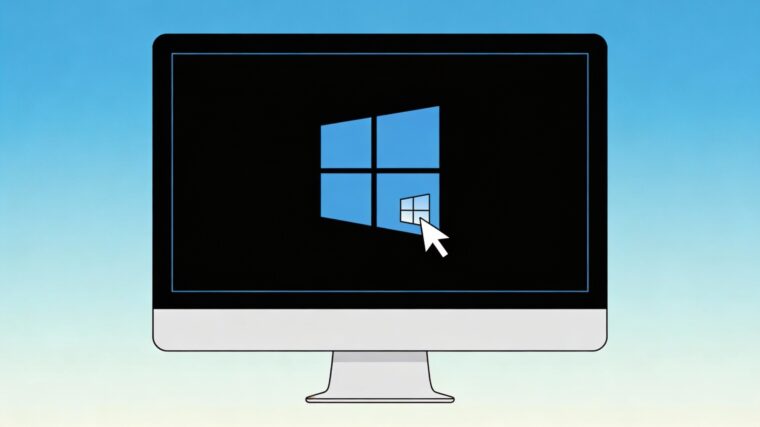
パソコン作業をしていると、気づかないうちに大量のウインドウを開いてしまい、画面がごちゃごちゃになることはありませんか?
そんなときに役立つのが、**「すべてのウインドウを最小化する方法」「一括でウインドウを閉じる方法」**です。
この記事では、Windowsを使っている初心者の方でもすぐに実践できるように、
ショートカットキー・マウス操作・タスクバー操作・注意点まで含めて詳しく解説します。
開いているウインドウを整理するメリット
まず、ウインドウを最小化・閉じる操作を覚えるメリットを確認しておきましょう。
- 作業画面がすっきりして集中力が上がる
- デスクトップに戻ってファイル操作がしやすくなる
- パソコンの動作が軽くなることがある
- 誤操作や見間違いを防げる
特に複数のアプリやブラウザを同時に使う人ほど、ウインドウ整理のスキルは必須です。
すべてのウインドウを「最小化」する方法
ショートカットキーで一瞬で最小化する方法
もっとも簡単で覚えやすいのがショートカットキーです。
Windowsキー + D
- 開いているすべてのウインドウが一瞬で最小化される
- デスクトップが即表示される
- もう一度押すと元の状態に戻る
作業中に「一旦デスクトップを見たい」という場面で非常に便利です。
Windowsキー + M
- 開いているすべてのウインドウを最小化
- 元に戻すことはできない(手動で戻す必要あり)
完全に画面を整理したい場合はこちらが向いています。
タスクバー右端をクリックする方法
Windowsのタスクバー右端にある**細い縦線(デスクトップ表示ボタン)**をクリックすると、すべてのウインドウが最小化されます。
- マウス操作のみで完結
- ショートカットが苦手な人におすすめ
Windows 11では少し分かりにくい位置にありますが、慣れると非常に便利です。
ウインドウを振って最小化する方法(エアロシェイク)
1つのウインドウだけを残したい場合に使える機能です。
- 表示したいウインドウのタイトルバーをつかむ
- 左右に素早く振る
すると、そのウインドウ以外がすべて最小化されます。
※Windows 11では初期設定で無効になっている場合があります。
開いているウインドウを「すべて閉じる」方法
最小化ではなく、完全に閉じたい場合の方法を解説します。
Alt + F4 を使って閉じる
現在アクティブなウインドウを閉じる基本操作です。
- Alt + F4 を押す
- アプリやウインドウが終了する
すべてのウインドウを閉じたい場合は、
Alt + F4 → 次のウインドウ → Alt + F4
というように繰り返し操作します。
タスクバーから一括で閉じる方法
- タスクバーのアプリのアイコンを右クリック
- 「すべてのウインドウを閉じる」を選択
同じアプリで複数のウインドウを開いている場合に非常に便利です。
例:
- 複数のエクスプローラー
- 複数のブラウザウインドウ
シャットダウン・再起動でまとめて閉じる
すべてのウインドウを確実に閉じる方法として、
- シャットダウン
- 再起動
- サインアウト
も有効です。
ただし、保存していないデータがあると警告が表示されるため注意が必要です。
一括で閉じるときの注意点
保存していないデータに注意
ウインドウを閉じる操作は、作業中のデータを失う可能性があります。
- Word・Excelの編集中ファイル
- 画像編集ソフト
- メモ帳の未保存データ
閉じる前に必ず保存を確認しましょう。
ショートカットの誤操作に注意
特に Alt + F4 は押し間違えると、
意図しないアプリが突然終了することがあります。
慣れるまでは慎重に使いましょう。
最小化と閉じるの使い分けが重要
| 操作 | 特徴 | おすすめシーン |
|---|---|---|
| 最小化 | 作業を残したまま整理 | 一時的に画面を整理したい |
| 閉じる | アプリを終了 | 作業完了・動作を軽くしたい |
目的に応じて正しく使い分けることで、作業効率は大きく向上します。
まとめ
Windowsには、開いているウインドウを整理するための便利な機能が多数用意されています。
- Windowsキー + D:すべて最小化(元に戻せる)
- Windowsキー + M:すべて最小化(戻せない)
- タスクバー右端:マウス操作で最小化
- Alt + F4:ウインドウを閉じる
- タスクバー右クリック:同一アプリを一括で閉じる
これらを使いこなせば、
「ウインドウが多すぎて作業しづらい」という悩みは確実に解消できます。
ぜひ、日々のパソコン操作に取り入れてみてください。

Amazonのオーディオブックサービス「Audible」がサービスリニューアルされ、1/27から値段据え置き月額1500円で聴き放題サービスにリニューアルしました!
対象作品は12万冊。30日間のお試し体験が実施中なので以下にリンクを掲載します。