Contents
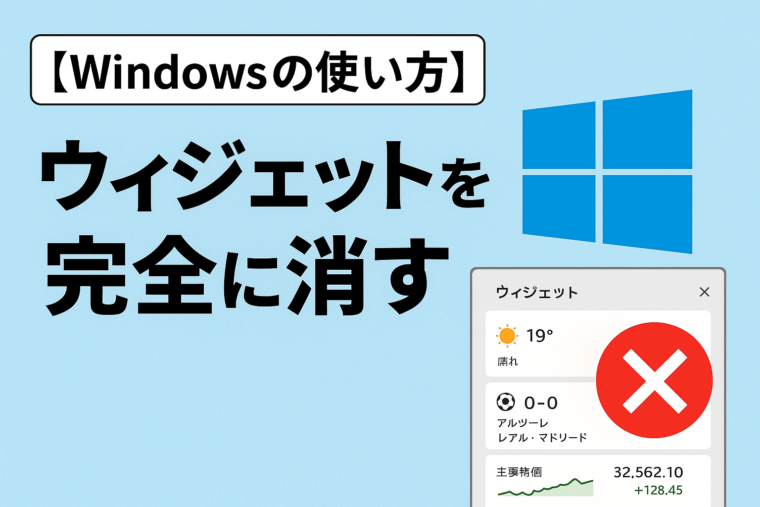
【Windowsの使い方】ウィジェットを完全に消す方法
―邪魔なニュース・天気パネルをスッキリ非表示に!―
はじめに:ウィジェットって何?
Windows 11では、画面左下またはタスクバー上に「ウィジェット」という機能が追加されました。
天気やニュース、株価、カレンダーなどの情報をまとめて確認できる便利機能ですが、
実際のところ「誤クリックで開いて邪魔」「仕事中に目障り」という声も多く聞かれます。
この記事では、そんなウィジェットを完全に消す方法を、
「設定で非表示にする方法」と「タスクマネージャーで無効化する方法」の2通りで解説します。
1. 設定からウィジェットを消す(最も簡単な方法)

手順①:設定を開く
- キーボードで「Windowsキー + I」を押します。
- または「スタートメニュー → 設定(歯車アイコン)」をクリック。
手順②:タスクバー設定へ移動
- 左メニューの「個人用設定」を選択。
- 画面右側の「タスクバー」をクリック。
手順③:ウィジェットのスイッチをオフ
- 「タスクバー項目」の一覧に「ウィジェット」があります。
- スイッチをオフに切り替えるだけでOK。
これでタスクバー上からウィジェットアイコンが消え、
誤って開くこともなくなります。
2. グループポリシーで完全に無効化する(Proエディション向け)
この方法はWindows 11 Pro以上で利用可能です。
「そもそも機能自体を無効にしたい」「会社のPCで使わせたくない」という場合に有効です。
手順①:グループポリシーエディターを開く
- 「Windowsキー + R」を押して「ファイル名を指定して実行」を開く
gpedit.mscと入力してEnter
手順②:設定を変更
- 左側メニューで以下の順に開く
ユーザーの構成 → 管理用テンプレート → Windowsコンポーネント → ウィジェット - 右側の「ウィジェットを許可する」をダブルクリック
- 「無効」にチェックを入れて「OK」
これで、ウィジェットの機能が完全に停止します。
3. タスクマネージャーでプロセスを停止(手動で強制OFF)
一時的にウィジェットを止めたい場合は、タスクマネージャーでプロセスを終了することも可能です。
手順
- 「Ctrl + Shift + Esc」でタスクマネージャーを開く
- 一覧から Windows Widgets または WidgetService.exe を探す
- 右クリックして「タスクの終了」を選択
この操作で、現在実行中のウィジェットが停止します。
ただし再起動すると復活するため、恒久的に止めたい場合は前述の「設定」または「グループポリシー」がおすすめです。
4. コマンドで無効化する(上級者向け)
コマンドプロンプトやPowerShellからも無効化が可能です。
以下のコマンドを実行すると、ウィジェット関連のアプリが削除されます。
winget uninstall "Windows Web Experience Pack"
この「Windows Web Experience Pack」は、ウィジェットや天気情報を提供するシステム拡張です。
削除後、再び使いたくなった場合はMicrosoft Storeから再インストール可能です。
5. ウィジェットを消した後のおすすめ設定
ウィジェットを非表示にしたら、合わせて次の設定も見直すとより快適になります。
- タスクバーの「ニュースと関心事項」をオフ(Windows 10の場合)
- 「スタートメニュー → 推奨項目の非表示」でシンプルなUIへ
- 「システム起動時のアプリ自動起動」を整理
これにより、Windowsの動作が軽くなり、画面もスッキリします。
まとめ:ウィジェットを消して快適な作業環境へ
Windowsのウィジェットは便利な反面、作業中の集中を妨げることもあります。
用途に合わせて「非表示」「無効化」「アンインストール」を選び、
自分に合った作業環境を整えることが大切です。
| 方法 | 難易度 | 効果 | 対応エディション |
|---|---|---|---|
| 設定でオフ | ★☆☆ | 表示を隠す | 全エディション |
| グループポリシー | ★★☆ | 機能を停止 | Pro以上 |
| コマンドで削除 | ★★★ | 完全削除 | 全エディション(要管理者) |
小さな設定変更でも、日常のストレスを大きく減らせます。
あなたのWindowsを、もっとシンプルで快適な空間にしてみましょう。
📘 筆者メモ
ウィジェットは新しい情報を提供する便利ツールですが、
「常に見える情報」は集中力を奪うこともあります。
消す勇気もまた、快適なPCライフの第一歩です。

Amazonのオーディオブックサービス「Audible」がサービスリニューアルされ、1/27から値段据え置き月額1500円で聴き放題サービスにリニューアルしました!
対象作品は12万冊。30日間のお試し体験が実施中なので以下にリンクを掲載します。