【iPhone】Wi-Fi・無線LAN接続優先順位を設定・変更する方法」をまとめてお届けします。
Contents
- 【iPhone】Wi-Fi・無線LAN接続の優先順位を設定・変更する方法を徹底解説
- ■ iPhoneにWi-Fiの「優先順位設定」はある? 仕組みを知ることが重要
- ■ iPhoneがWi-Fiを選択する優先順位(内部仕様)
- ■ 実質的にiPhoneのWi-Fi優先順位を変更する5つの方法
- 1. 「自動接続」をオフにして優先順位を調整する
- 2. 不要なWi-Fiネットワークを削除する(削除が最も効果的)
- 3. 接続したいWi-Fiに手動で接続し直す(“最優先”になる)
- 4. 「Wi-Fiアシスト」を活用して不安定なWi-Fiを避ける
- 5. プロファイル(MDM)でWi-Fiを管理する方法(企業向け)
- ■ 優先順位を変更したい「よくあるシーン」と対処法まとめ
- ■ iPhoneのWi-Fi設定を最適化する追加テクニック
- ■ まとめ:iPhoneでは“直接の優先順位設定”は不可だが、実質的に変更はできる
【iPhone】Wi-Fi・無線LAN接続の優先順位を設定・変更する方法を徹底解説
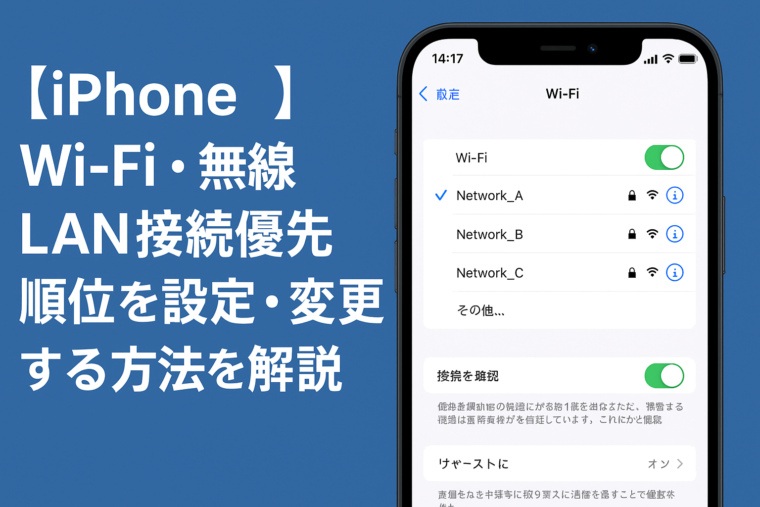
iPhoneを使っていると、複数のWi-Fiネットワークに接続したことがあるために、勝手に別のWi-Fiに繋がってしまう、
あるいは自宅と会社で接続先を切り替えたいのに上手くいかないといった経験はありませんか?
実はiPhoneには、Macのような「接続優先順位を一覧で並べ替える機能」はありません。
ですが、**iPhone独自の仕組みを理解し、設定を工夫することで、“実質的な優先順位の変更”**が可能です。
本記事では、iPhoneがWi-Fi接続先をどうやって判断しているのか、その仕組みを踏まえながら、
優先的に接続してほしいWi-Fiを設定する具体的な方法を分かりやすく解説していきます。
■ iPhoneにWi-Fiの「優先順位設定」はある? 仕組みを知ることが重要
まず前提として、
- iPhoneにはWi-Fiの接続優先順位を手動で並べ替える機能は搭載されていない
という点を理解する必要があります。
しかし、iPhoneは内部的に以下の基準に基づいて、自動的に優先順位を決めています。
■ iPhoneがWi-Fiを選択する優先順位(内部仕様)
iPhoneは以下の順番で、自動的にどのWi-Fiに接続するか判断します。
1. ユーザーが以前接続したことがあるネットワーク
一度でも接続し、パスワードを保存しているネットワークは、自動接続候補として扱われます。
2. 現在地から見て“強い電波のネットワーク”
複数の保存済みネットワークがある場合、以下の基準で判断されます。
- 信号強度(RSSI)
- 安定性(接続維持のしやすさ)
- セキュリティ(WPA2/WPA3が優先される)
3. 手動で接続したことがあるかどうか
直近でユーザーが手動で接続したネットワークほど優先度が高くなります。
■ 実質的にiPhoneのWi-Fi優先順位を変更する5つの方法
ここでは、iPhoneの内部仕様を踏まえて、
実質的に「このWi-Fiを優先してほしい!」を実現する方法を5つ紹介します。
1. 「自動接続」をオフにして優先順位を調整する
意図しないWi-Fiに勝手に繋がってしまう場合、
不要なWi-Fiの「自動接続」をオフにするのが最も有効です。
■ 自動接続をオフにする手順
- 設定アプリを開く
- 「Wi-Fi」をタップ
- 一覧から対象のネットワーク横の「i」マークをタップ
- 「自動接続」をオフにする
これで、iPhoneはそのネットワークを“自動で選ばなくなる”ため、他のWi-Fiが事実上優先されます。
2. 不要なWi-Fiネットワークを削除する(削除が最も効果的)
一度接続したことがあるWi-Fiは、iPhoneが「候補」として記憶しています。
しかし不要なWi-Fiを削除すれば、候補から外れるため、優先順位を完全にリセットできます。
■ Wi-Fiネットワークを削除する手順
- 「設定」→「Wi-Fi」
- 対象ネットワーク右の「i」をタップ
- 「このネットワーク設定を削除」をタップ
※パスワードが残らなくなるため、必要なときは再度入力が必要です。
3. 接続したいWi-Fiに手動で接続し直す(“最優先”になる)
iPhoneは「直近で手動接続したWi-Fi」を優先する傾向があります。
■ 手動接続で優先させる方法
- 「設定」→「Wi-Fi」
- 優先させたいWi-Fiをタップして手動接続する
これを行うと、iPhoneの内部ではそのWi-Fiの優先度が上昇し、
他のネットワークよりも積極的に接続されることが多くなります。
例:
- 職場のWi-Fi(A)
- 自宅のWi-Fi(B)
この場合、自宅に帰ったら B に手動接続することで、
次回も優先して繋がりやすくなります。
4. 「Wi-Fiアシスト」を活用して不安定なWi-Fiを避ける
“弱いWi-Fiに繋がり続ける”というストレスがある場合、
iPhoneの「Wi-Fiアシスト」をオンにするのも有効です。
■ Wi-Fiアシストの場所
- 設定
- 「モバイル通信」
- 下の方にある「Wi-Fiアシスト」をオン
これにより、電波が弱い/不安定なWi-Fiを自動で避け、
4G/5Gに切り替わるため、快適性が上がります。
5. プロファイル(MDM)でWi-Fiを管理する方法(企業向け)
会社・学校などでは、**管理プロファイル(MDM)**でWi-Fiの優先順位を制御している場合があります。
これは一般ユーザーでは難しい方法ですが、
組織向けでは「AのWi-Fiを最優先にする」といった設定が可能です。
個人で優先順位を細かくコントロールしたい場合は、
プロファイル作成ツール(Apple Configuratorなど)を利用する手もあります。
■ 優先順位を変更したい「よくあるシーン」と対処法まとめ
ここでは、日常で起こりがちなケースを例にしながら、
どの設定を使えば問題解決できるかをまとめます。
● ケース1:カフェで勝手にフリーWi-Fiに繋がってしまう
→ そのカフェのWi-Fiの「自動接続をオフ」にする
フリーWi-Fiは通信が不安定なことも多いため、オフにしておくと快適。
● ケース2:自宅のWi-Fiより“隣の家のWi-Fi”に繋がってしまう
→ 隣家のWi-Fiを削除 or 自動接続をオフ
さらに
→ 自宅Wi-Fiに手動接続し直すことで優先されやすくなります。
● ケース3:職場と自宅で接続先を快適に切り替えたい
→ それぞれの場所に着いたら
優先したいWi-Fiに「手動で」接続するのがおすすめ
これによりiPhoneの内部優先順位が安定します。
● ケース4:家の中で2.4GHzと5GHzが混在していて、勝手に2.4GHzになる
→ 5GHzの Wi-Fi(例:◯◯-5G)に手動接続
→ 2.4GHzの方は「自動接続オフ」にする
これで高速な5GHzへ優先的に繋がるようになります。
■ iPhoneのWi-Fi設定を最適化する追加テクニック
優先順位に直接関係するわけではありませんが、
Wi-Fi接続がより安定する、知っておくべき設定も紹介します。
● 1. ルーター側でSSIDを整理する
同じ名前(SSID)で2.4GHz/5GHzを使っている場合、
iPhoneがどちらを選ぶかは“電波の強さ”次第になります。
SSIDを分けておくと、優先制御がしやすくなります。
● 2. iPhoneを再起動して優先順位を再評価させる
Wi-Fiの自動接続設定を変更した後などは、
一度再起動すると優先順位が反映されやすくなります。
● 3. ネットワーク設定をリセットする(最終手段)
どうしてもおかしいときは、この方法でWi-Fiの優先順位も初期化されます。
手順
- 設定
- 「一般」
- 「転送またはiPhoneをリセット」
- 「リセット」
- 「ネットワーク設定をリセット」
※保存済みWi-Fiのパスワードがすべて消えるため注意。
■ まとめ:iPhoneでは“直接の優先順位設定”は不可だが、実質的に変更はできる
最後に、記事の重要ポイントだけをまとめます。
- iPhoneにはWi-Fi優先順位を並べ替える機能はない
- しかし内部的な優先度は存在し、操作で“事実上の変更”は可能
- もっとも効果的な方法は以下の5つ
- 不要なWi-Fiの自動接続をオフ
- 不要なネットワークを削除
- 優先したいWi-Fiに手動で接続
- Wi-Fiアシストを活用
- (企業向け)MDMプロファイルで制御
この記事の手順を活用すれば、iPhoneのWi-Fi接続を
自分が意図したネットワークに優先的につながるよう最適化できるようになります。
Wi-Fi環境をストレスなく整えたい方は、ぜひ実践してみてください。

Amazonのオーディオブックサービス「Audible」がサービスリニューアルされ、1/27から値段据え置き月額1500円で聴き放題サービスにリニューアルしました!
対象作品は12万冊。30日間のお試し体験が実施中なので以下にリンクを掲載します。