以下は 「Wi-Fi が勝手に切れてしまう原因と解決策|カフェで無双できる安定ワザ」 を 紹介します?
Contents
Wi-Fi が勝手に切れてしまう原因と解決策
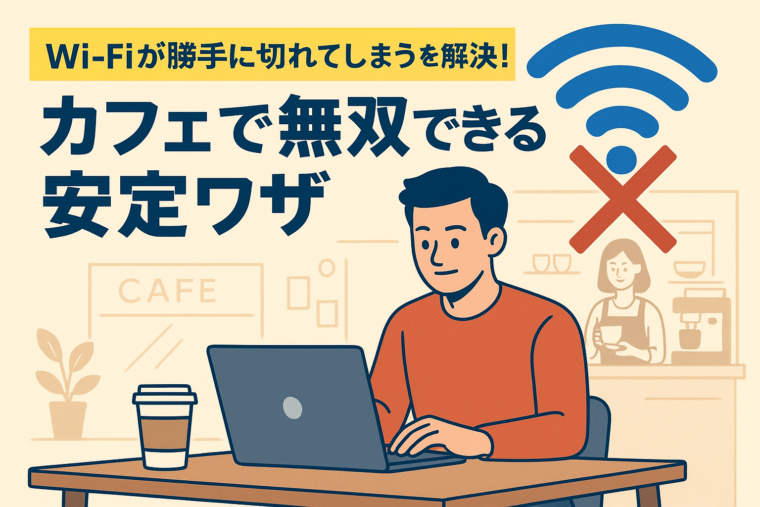
― カフェでも無双できる“安定接続テクニック”完全ガイド ―
カフェで作業をしていると、
「急に Wi-Fi が切れた…」
「ページが読み込めない…」
「テザリングに切り替えたらギガが溶けた…」
こうしたトラブルに悩まさいれる人は意外と多いものです。
特に PC で仕事や作業をしている人にとって、Wi-Fi の切断は 生産性が一瞬でゼロになる致命的な問題。
しかし実は、Wi-Fi が勝手に切れる現象には いくつかの典型的な原因があり、ポイントを押さえて対処すれば、どのカフェでも“無双できる安定接続”が実現できます。
この記事では、
・Wi-Fi が勝手に切れる主な原因
・カフェで起こりやすい理由
・自宅/カフェ共通で使える具体的な解決策
・絶対にやるべき安定化ワザ
・Wi-Fi 無双できるプロの小技
これらを 3000 文字以上で徹底解説します。
1. Wi-Fi が勝手に切れる主な原因
Wi-Fi が不安定になる理由は、大きく分けて以下の7つです。
- 電波干渉(混雑)
- 端末側の省電力設定による自動切断
- ルーターとの距離や障害物
- ルーターの性能不足または相性問題
- IPアドレスの競合
- セキュリティ設定の不一致
- カフェ側の制限・混雑
特にカフェでは
「混雑による電波干渉」+「端末の節電設定」
が同時に起こりやすく、これが“勝手に切れる”現象に直結します。
では原因ごとに詳しく見ていきましょう。
1-1. 電波干渉(混雑)
カフェには以下のようなデバイスが無数に存在します:
- ノートPC
- スマホ
- タブレット
- スマートウォッチ
- 店舗側のレジやPOSシステム
- キッチン機器の Bluetooth
Wi-Fi は 2.4GHz と 5GHz を使っていますが、とくに 2.4GHz は家電の電子レンジや Bluetooth まで同じ周波数を使います。
混雑しやすいため、切断の大きな原因になります。
カフェ Wi-Fi が不安定な最大の理由は **「大勢が同じWi-Fi に接続するから」**です。
1-2. 端末の省電力設定による自動切断
特にスマホやノートPCは、省電力が働くと Wi-Fi を自動的に休止しようとします。
- スリープに入る
- 画面を閉じる
- 節電モードがオン
- ネットワーク アダプターの省電力機能が働く
これらが理由で、自動で Wi-Fi が切れることがあります。
1-3. ルーターとの距離・遮蔽物
カフェではルーターが客席から離れた場所(厨房やレジ付近)に置かれていることが多く、
距離や壁・棚・柱が電波の妨げになることがあります。
1-4. ルーターの性能不足
カフェの Wi-Fi が弱い理由として、
「安いルーター1台で全ての客をまかなっている」
ケースが非常に多いです。
ルーターの最大同時接続数を超えると、順番に切断されます。
1-5. IPアドレスの競合
大量の端末が同時に接続すると、
IPアドレスの割り振りが衝突して切断されることがあります。
1-6. セキュリティ設定の不一致
- WPA2
- WPA3
- パスワードの暗号方式
などが端末と合わない場合、接続後に不安定になることがあります。
1-7. カフェ側の制限
店舗によっては
- 90分で自動切断
- 一定時間通信が少ないと切断
などの仕様があります。
2. 【超重要】カフェで Wi-Fi が勝手に切れるのを防ぐ方法
ここからが本題です。
カフェ Wi-Fi でも“無双”できる安定接続テクニックを紹介します。
2-1. 一番強い電波の席を選ぶ
座る場所で Wi-Fi の安定度は大きく変わります。
最強の席は以下のいずれか:
- レジ付近
- 天井に Wi-Fi アクセスポイントがある真下
- 壁のコンセント付近(多くの場合ルーターの近く)
逆に弱い席は以下です:
- 店の隅
- 入口付近
- 奥の席で壁に囲まれている場所
- 地下席
できれば入店時に
Wi-Fi の電波メーターが MAX の席
を選びましょう。
2-2. PC・スマホの省電力設定をオフにする
● Windows
- 設定 > システム > 電源とバッテリー
- 電源モードを「高パフォーマンス」に
- さらに
- デバイスマネージャー > ネットワークアダプター
- Wi-Fiアダプターを右クリック
- 「プロパティ」 > 「電源の管理」
- 『電力節約のためにこのデバイスの電源をオフにできるようにする』のチェックを外す
● Mac
- システム設定 > バッテリー
- 画面オフ時にWi-Fiが落ちないよう設定を変更
● iPhone / Android
- 低電力モードを OFF
- Wi-Fiアシスト(iPhone)を OFF
→ これがオンだと電波が弱い瞬間にモバイル通信へ自動切り替えされます。
2-3. 2.4GHz ではなく 5GHz に接続する
カフェ Wi-Fi には複数のSSIDがあります。
例:
- cafe_wifi_2G
- cafe_wifi_5G
必ず 5GHz を選ぶこと。
理由:
- 2.4GHz は人が多いと混みやすい
- Bluetooth や家電と干渉しやすい
- 速度が落ちやすい
5GHz のほうが高速で安定します。
2-4. ブラウザの自動更新やバックグラウンド通信を切る
- Dropbox / OneDrive の同期
- アプリの自動アップデート
- 大容量のファイルダウンロード
これらが起きると、店の回線がパンクし、切断の原因になります。
特にクラウド同期は注意。
2-5. 一度「ネットワーク削除」して再接続
端末が古い情報を持っていると、接続が不安定になります。
Windowsの手順
設定 → ネットワーク → 既知のネットワーク管理 → 削除 → 再接続
2-6. VPN をオンにする(重要)
カフェではセキュリティの理由で接続が不安定になることがあります。
VPN を使うと回線が安定しやすくなるケースが多いです。
理由:
- 他の利用者が多いと通信が混雑
- データ保護のため、ブラウザが警告を出すことがある
VPNで通信を一本化すると安定しやすいです。
3. 最強の安定化ワザ(上級者向け)
ここからは“カフェで無双できるプロのテクニック”です。
3-1. 自分専用のモバイルルーターを持つ
安定度 ★★★★★
快適度 ★★★★★
- 混雑に左右されない
- セキュリティ最強
- バッテリーも長持ち
- 持ってる人はみんな「仕事が早い」
月1000〜2000円で済むことも多く、カフェ作業が多いなら必須です。
3-2. スマホのテザリングを予備として常備
Wi-Fi が不安定になったら即テザリングへ。
特に iPhone のテザリングは非常に安定しています。
3-3. 席替えで解決することが多い
電波は場所によって劇的に変わるため、
1m動くだけで安定することもあります。
3-4. 他のSSIDがあれば試す
カフェのWi-Fiは複数あることがあります。
例:
- Starbucks_WiFi
- at_STARBUCKS_Wi2
- Wi2_Free
など
混雑しているSSIDは避けるべきです。
4. 自宅のWi-Fiが切れる場合の対策(カフェ作業の前準備にも)
自宅 Wi-Fi が不安定だと、
「カフェへ行った時に何が原因かわからない」
という事態に陥ります。
自宅側でも以下の対策をしておきましょう。
4-1. ルーターを再起動(月1回でOK)
ルーターは数週間動きっぱなしだと不安定になります。
4-2. ルーターの位置を変える
- 高い位置
- 壁から離す
- 家の中心
これが鉄則。
4-3. チャンネルを自動から固定に変える
電波干渉に強くなります。
4-4. ルーターを買い替える
5年以上使っている場合は交換をおすすめします。
5. まとめ:これでカフェでも Wi-Fi 無双できる
Wi-Fi が勝手に切れる原因は複数ありますが、
カフェでは特に「混雑」+「端末の省電力設定」が最大の敵です。
この記事で紹介した方法をまとめると:
▼やるべき必須対策
- 強い電波の席に座る
- 5GHz に接続
- 省電力設定をオフ
- VPN を使う
- バックグラウンド通信を停止
▼上級テクニック(無双したいなら必須)
- モバイルルーターを持つ
- テザリングを予備にする
- 席替えで電波強度を調整
- 混雑していないSSIDを選ぶ
これらを実行すれば、
どのカフェでも“Wi-Fiが勝手に切れない最強環境”を作れます。
安心して作業に没頭できるはずです。
必要ならこの記事のアイキャッチ画像も作成できます。
お申し付けください!

Amazonのオーディオブックサービス「Audible」がサービスリニューアルされ、1/27から値段据え置き月額1500円で聴き放題サービスにリニューアルしました!
対象作品は12万冊。30日間のお試し体験が実施中なので以下にリンクを掲載します。