Contents
Web画面の情報を素早くWordやExcelへ貼り付ける方法を徹底解説
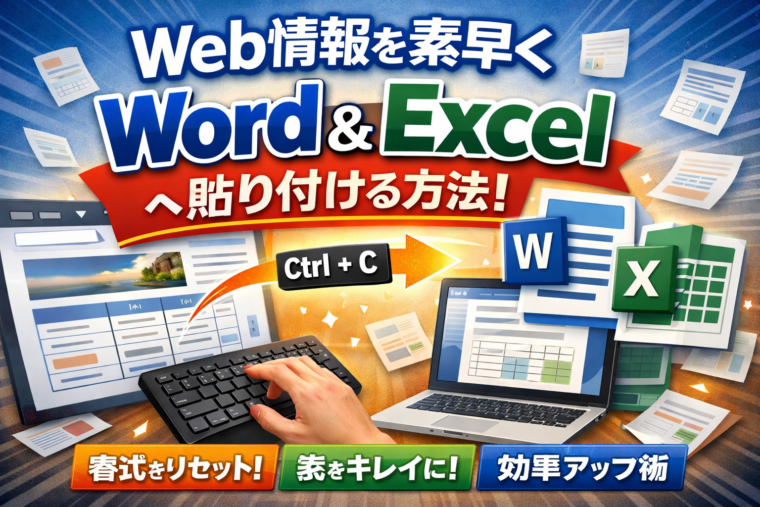
コピペ効率を劇的に上げる実践テクニック集
インターネット上の情報を、Wordで資料作成したり、Excelでデータ整理したりする場面は非常に多いですよね。しかし実際には、
- レイアウトが崩れる
- 表がうまく貼り付けられない
- 余計な装飾や改行が入る
- 1つずつコピペしていて時間がかかる
といった悩みを抱えている方も多いのではないでしょうか。
本記事では、Web画面の情報を「素早く・正確に・きれいに」WordやExcelへ貼り付ける方法を、基本から応用までわかりやすく解説します。
事務作業・ブログ運営・レポート作成・データ収集など、あらゆる作業効率が大幅に向上する内容です。
Web情報の貼り付けでよくある失敗例
まず、多くの人がつまずきやすいポイントを整理しておきましょう。
よくあるトラブル
- フォントサイズや色がバラバラになる
- 背景色や枠線まで一緒に貼り付けられる
- Excelに貼ると1セルに全部入ってしまう
- 表が画像として貼り付けられて編集できない
これらの原因の多くは、貼り付け方法を正しく選択していないことにあります。
基本中の基本:コピー&ペーストの正しい使い分け
通常のコピー&貼り付け
- コピー:
Ctrl + C - 貼り付け:
Ctrl + V
最も基本的な方法ですが、Webページの装飾情報(CSS)がそのまま反映されるため、レイアウト崩れの原因になりやすいです。
Wordに貼り付ける場合のおすすめ方法
①「テキストのみ保持」で貼り付ける(最重要)
Web情報をWordへ貼り付ける際は、書式を除去して貼り付けるのが基本です。
手順
- Web画面をコピー
- Wordで右クリック
- 「貼り付けオプション」から
**[テキストのみ保持]**を選択
メリット
- フォント・色・背景がリセットされる
- Wordの既存スタイルに統一できる
- 編集が圧倒的に楽になる
ブログ記事や社内資料では、まずこの方法を使うだけで仕上がりが変わります。
②ショートカットで「書式なし貼り付け」
毎回右クリックするのが面倒な場合は、ショートカットが便利です。
Ctrl + Shift + V
※ Wordのバージョンによっては有効
※ 使えない場合は次の方法を使います
③一度メモ帳を経由する方法
確実に書式を削除したい場合は、メモ帳(テキストエディタ)経由がおすすめです。
手順
- Webページをコピー
- メモ帳に貼り付け
- メモ帳から再コピー
- Wordへ貼り付け
特徴
- 余計な情報が完全に消える
- 見出し構成を作り直しやすい
- 長文コピペに最適
Excelに貼り付ける場合のコツ
①「区切りを意識したコピー」が重要
Web上のデータは、改行・タブ・スペースによって構成されています。
Excelはこれを自動的に列として認識します。
うまく列に分かれない原因
- Web側の表構造が崩れている
- 全角スペースが混ざっている
- 改行位置が不統一
②Excelの「貼り付けのオプション」を使う
おすすめ設定
- 値のみ貼り付け
- テキストとして貼り付け
これにより、数式・書式・リンクの混入を防げます。
③「区切り位置」機能でデータを整理
貼り付け後に1列にまとまってしまった場合は、区切り位置機能が非常に有効です。
手順
- データ列を選択
- 「データ」タブ →「区切り位置」
- 区切り文字(スペース / タブ / カンマ)を指定
Webデータ整理では必須の機能です。
Web上の表をそのままExcelに取り込む方法
①表全体を選択してコピー
HTMLの表は、そのままExcelに貼り付けるとセル構造を維持できる場合があります。
成功しやすい条件
- シンプルな表構造
- 広告や装飾が少ない
- PC表示のWebページ
②「Webからデータを取得」(中級者向け)
Excelには、Webページの表を直接読み込む機能があります。
特徴
- 自動更新が可能
- 定期的なデータ取得に強い
- 大量データ向き
日常業務でWebデータを扱う人には非常に強力な機能です。
画像として貼り付けたい場合
スクリーンショットを活用
ショートカット例
- Windows:
Windows + Shift + S - Mac:
Command + Shift + 4
活用シーン
- 操作手順の説明
- グラフ・図解の保存
- レイアウトを保持したい場合
Wordにはそのまま貼り付け、Excelでは画像として管理します。
作業効率を上げる実践テクニック
✔ ブラウザの「Readerモード」を使う
- 余計な広告を非表示
- 文章だけを抽出しやすい
✔ ショートカットを覚える
- コピー・貼り付けだけで作業速度が倍増
✔ 貼り付け後に必ず確認
- 不要な改行
- 全角スペース
- 文字化け
まとめ|正しい貼り付け方法を知るだけで作業は激変する
Web情報をWordやExcelへ貼り付ける作業は、一見単純に見えてやり方次第で効率と品質が大きく変わる作業です。
本記事のポイント
- Wordは「テキストのみ保持」が基本
- Excelは「区切り」と「値貼り付け」が重要
- メモ帳経由は最強の書式リセット方法
- 表・画像・大量データは専用手法を使う
これらを意識するだけで、
資料作成時間の短縮・ミスの削減・仕上がりの統一感が一気に向上します。
ぜひ日々の作業に取り入れて、Web情報活用のスピードと質をレベルアップさせてください。

Amazonのオーディオブックサービス「Audible」がサービスリニューアルされ、1/27から値段据え置き月額1500円で聴き放題サービスにリニューアルしました!
対象作品は12万冊。30日間のお試し体験が実施中なので以下にリンクを掲載します。