Contents
【Word】今日の日付を一瞬で入力する方法を徹底解説
― ショートカット・自動更新・フィールド活用まで完全網羅 ―
Microsoft Wordで文書を作成する際、「今日の日付」を入力する場面は非常に多くあります。報告書、議事録、契約書、マニュアル、ビジネス文書など、日付は欠かせない情報のひとつです。
しかし、
- 毎回キーボードで日付を入力している
- 表記揺れ(2026/1/7、2026年1月7日など)が発生する
- 文書を開き直すたびに日付を修正している
といった悩みを抱えている方も多いのではないでしょうか。
実はWordには、今日の日付を一瞬で入力できる便利な方法が複数用意されています。しかも、用途に応じて「固定日付」「自動更新日付」を使い分けることも可能です。
本記事では、初心者の方でもすぐに実践できるように、
- キーボード操作
- メニュー操作
- 自動更新の設定
- ビジネスで役立つ応用テクニック
までを、わかりやすく丁寧に解説していきます。
Wordで今日の日付を入力する主な方法一覧
まずは、Wordで日付を入力する代表的な方法を一覧で確認しましょう。
| 方法 | 特徴 | おすすめ用途 |
|---|---|---|
| ショートカットキー | 最速・一瞬で入力 | メモ・議事録 |
| メニューから挿入 | 書式を選べる | 書式指定文書 |
| 自動更新日付 | 開くたびに更新 | テンプレート |
| フィールド機能 | 高度な制御 | 契約書・報告書 |
それでは、それぞれの方法を詳しく見ていきます。
方法1:ショートカットキーで今日の日付を一瞬で入力する
最も簡単でスピーディーな方法
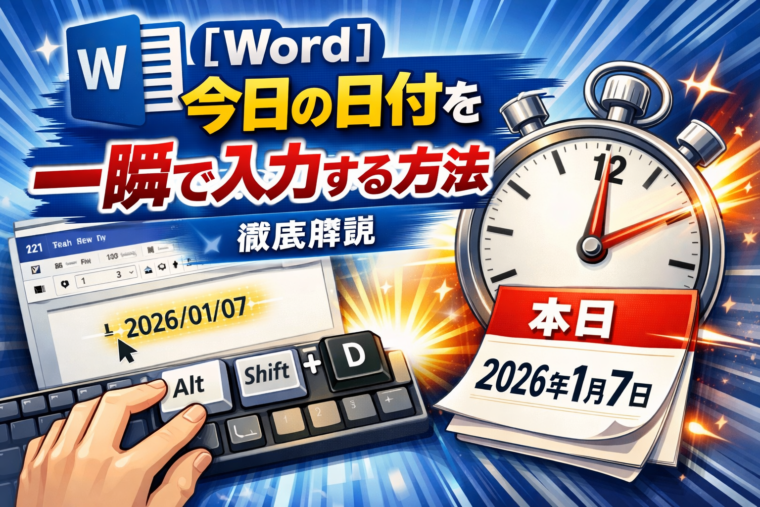
Wordで今日の日付を最速で入力する方法が、ショートカットキーです。
操作手順(Windows)
- 日付を入力したい位置にカーソルを置く
- Alt + Shift + D を同時に押す
これだけで、今日の日付が自動的に入力されます。
入力される日付の形式
例:
2026/01/07
※日付の表示形式は、Windowsの地域設定やWordの設定によって異なる場合があります。
この方法のメリット
- マウス操作不要
- 覚えやすい
- 作業スピードが大幅に向上
注意点
- 入力される日付は固定される
- 後から自動更新されない
「その時点の日付を記録したい」場合に最適な方法です。
方法2:メニューから日付を挿入する(書式を選びたい人向け)
日付の表示形式を指定したい場合に便利
次は、Wordのメニュー操作から日付を入力する方法です。
操作手順
- 「挿入」タブをクリック
- 「テキスト」グループの中にある
「日付と時刻」 をクリック - 好きな日付形式を選択
- 「OK」をクリック
選べる日付形式の例
- 2026/01/07
- 2026年1月7日
- 2026-01-07
- 令和8年1月7日(環境による)
メリット
- 表記を自由に選べる
- 公的文書や社内ルールに対応しやすい
デメリット
- ショートカットより操作が多い
- 固定日付になる
方法3:「自動的に更新する日付」を設定する方法
文書を開くたびに日付を更新したい場合
Wordでは、「今日の日付」を自動更新させることができます。テンプレートや日報、月次報告書などで特に重宝します。
操作手順
- 「挿入」タブ →「日付と時刻」
- 日付形式を選択
- 「自動的に更新する」 にチェック
- 「OK」をクリック
自動更新の仕組み
- 文書を開いた時
- 印刷時
に、日付が最新のものに更新されます。
メリット
- 日付修正の手間が不要
- テンプレート化に最適
注意点
- 過去の日付を保持したい文書には不向き
- 契約書などでは誤操作の原因になることもある
方法4:フィールド機能を使った高度な日付入力
Word上級者向けのテクニック
Wordには「フィールド」と呼ばれる仕組みがあり、日付をより柔軟に制御できます。
フィールドによる日付入力方法
- Ctrl + F9 を押す
{ }が表示される- 中に次のように入力
DATE \@ "yyyy年M月d日"
- F9キー を押して更新
フィールドを使うメリット
- 表示形式を細かく指定できる
- 自動更新・固定の切り替えが可能
- プロフェッショナルな文書作成に対応
どの方法を使うべき?用途別おすすめ
固定日付がおすすめのケース
- 議事録
- 契約書
- 提出書類
→ ショートカットキー / 通常の日付挿入
自動更新日付がおすすめのケース
- テンプレート
- 日報・週報
- 定型フォーマット
→ 自動更新日付 / フィールド
日付入力をさらに効率化するコツ
表記ルールを統一する
- yyyy/mm/dd
- yyyy年m月d日
社内ルールに合わせることで、文書品質が向上します。
テンプレート化して使い回す
よく使う形式は、あらかじめ日付入りテンプレートとして保存しておくと便利です。
まとめ:Wordの日付入力は「一瞬」で終わらせよう
Wordで今日の日付を入力する方法は、1つではありません。用途に応じて使い分けることで、作業効率と文書の正確性が大きく向上します。
- 最速なら:Alt + Shift + D
- 書式指定なら:日付と時刻の挿入
- 自動更新なら:自動更新チェック
- 高度な制御なら:フィールド機能
日付入力にかけていた無駄な時間を減らし、Word作業をより快適にしていきましょう。

Amazonのオーディオブックサービス「Audible」がサービスリニューアルされ、1/27から値段据え置き月額1500円で聴き放題サービスにリニューアルしました!
対象作品は12万冊。30日間のお試し体験が実施中なので以下にリンクを掲載します。