以下は初心者の方にも分かるよう、原因 → 確認方法 → 具体的対処法 → 改善しない場合の最終手段、という流れでまとめています。
Contents
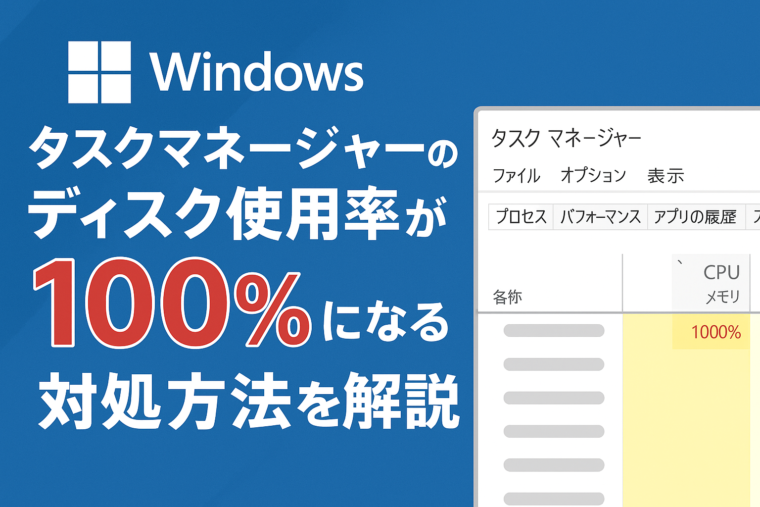
【Windows】タスクマネージャーのディスク使用率が100%になる原因と対処方法を徹底解説
Windowsパソコンを使っていると、
「動作が極端に重い」「アプリがなかなか起動しない」「マウス操作すら遅い」
といった症状が突然発生することがあります。
そのようなときにタスクマネージャーを確認すると「ディスク使用率が100%」になっているケースは非常に多く、Windowsユーザーが頻繁に直面するトラブルの一つです。
本記事では、
- ディスク使用率100%とは何か
- 主な原因
- すぐ試せる対処方法
- 改善しない場合の最終手段
までを、初心者にも分かりやすく解説します。
ディスク使用率100%とは何か?
ディスク使用率とは、HDDやSSDがどれだけデータの読み書きを行っているかを示す指標です。
タスクマネージャーでの確認方法
- キーボードで Ctrl + Shift + Esc を押す
- 「タスクマネージャー」を開く
- 「プロセス」タブを選択
- 「ディスク」列を確認
ここが常に**100%**になっている場合、
ストレージが処理能力の限界に達している状態を意味します。
CPU使用率100%との違い
- CPU:計算処理の詰まり
- メモリ:データ保存領域の不足
- ディスク:読み書き処理の渋滞
ディスクが詰まると、Windows全体の動作が極端に遅くなります。
ディスク使用率が100%になる主な原因
1. Windows Updateのバックグラウンド処理
Windowsは自動で更新プログラムをダウンロード・展開します。
この際、大量のディスクアクセスが発生します。
特に以下のタイミングで起こりやすいです。
- パソコン起動直後
- 更新直後の再起動後
- 長期間アップデートしていなかった場合
2. Windows Search(インデックス作成)
ファイル検索を高速化するため、
Windowsは裏でファイル情報を整理(インデックス化)しています。
HDD環境では、この処理が原因でディスク使用率が張り付くことがあります。
3. Superfetch(SysMain)サービス
Windowsの先読み機能で、
よく使うアプリを事前に読み込む仕組みです。
SSDでは問題になりにくいですが、
HDDでは逆に負荷が増える場合があります。
4. ウイルス対策ソフトのリアルタイムスキャン
Windows Defenderや市販のセキュリティソフトが
ファイルを逐一スキャンすることで、ディスクが占有されることがあります。
5. ストレージ自体の性能不足・劣化
- HDD(特に5400rpm)
- 使用年数が長い
- 空き容量が極端に少ない
こうした環境では、少しの処理でも100%に達しやすくなります。
すぐ試せる基本的な対処方法
1. パソコンを再起動する
一時的な処理の詰まりであれば、
再起動だけで改善するケースも多いです。
特に以下の場合は有効です。
- 起動から長時間経過している
- 更新後から重くなった
2. ディスクを大量に使っているプロセスを確認する
タスクマネージャーで「ディスク」列をクリックすると、
使用率の高い順に並び替えできます。
不要なアプリが原因の場合は、
- 使用していないアプリを終了
- 常駐ソフトの停止
を行いましょう。
サービスを停止して改善する方法
Windows Searchを停止する方法
- Windowsキー + R を押す
services.mscと入力- 「Windows Search」を探す
- 右クリック →「停止」
- スタートアップの種類を「無効」に変更
検索速度は若干落ちますが、
ディスク使用率が大幅に下がることがあります。
SysMain(Superfetch)を停止する方法
- サービス一覧から「SysMain」を探す
- 右クリック →「停止」
- スタートアップの種類を「無効」
HDD利用者は特に効果が出やすい対処法です。
Windows Defenderが原因の場合の対処
一時的にリアルタイム保護をオフ
- 設定 →「プライバシーとセキュリティ」
- 「Windows セキュリティ」
- 「ウイルスと脅威の防止」
- 「リアルタイム保護」を一時的にオフ
※ 常時オフは非推奨。
確認目的の一時的な対応に留めましょう。
ディスクエラーをチェックする
チェックディスクの実行方法
- スタートボタン右クリック
- 「Windows ターミナル(管理者)」
- 以下を入力
chkdsk C: /f /r
再起動後に検査が実行され、
エラーが修復されることがあります。
仮想メモリ設定を見直す
メモリ不足時、Windowsはディスクをメモリ代わりに使います。
仮想メモリ設定が適切でないと、ディスク負荷が増加します。
仮想メモリの設定手順
- 設定 → システム → 詳細情報
- 「関連設定」→「システムの詳細設定」
- パフォーマンス → 設定
- 詳細設定 → 仮想メモリ
「自動管理」を有効にするのが基本です。
改善しない場合の最終手段
HDDからSSDへ換装する
最も効果的かつ確実な解決策です。
SSDに換装すると、
- ディスク使用率100%問題がほぼ解消
- 起動時間が数分 → 数十秒に短縮
- 全体の動作が劇的に改善
古いパソコンほど効果を実感できます。
まとめ|ディスク100%は「異常」ではないが放置は危険
ディスク使用率100%は、
Windowsの仕様上「起こり得る現象」ですが、
- 頻繁に発生する
- 長時間続く
- 操作不能レベル
であれば、確実に対処が必要です。
本記事のポイント
- 原因はサービス・更新・HDD性能が多い
- Search / SysMain停止は即効性あり
- 最終的にはSSD換装が最強の解決策
パソコンが重くてストレスを感じている方は、
ぜひ本記事の方法を順番に試してみてください。

Amazonのオーディオブックサービス「Audible」がサービスリニューアルされ、1/27から値段据え置き月額1500円で聴き放題サービスにリニューアルしました!
対象作品は12万冊。30日間のお試し体験が実施中なので以下にリンクを掲載します。