Contents
【Windows】タスクバーのアプリを一発で起動する方法を徹底解説
― マウスもクリックも最小限、作業効率を劇的に上げる時短テクニック ―
Windowsを使っていて、
「毎回マウスでタスクバーをクリックするのが地味に面倒」
「もっと一瞬でアプリを起動できないの?」
と感じたことはありませんか。
実はWindowsにはタスクバーにあるアプリを“一発”で起動できる便利な方法が複数用意されています。
しかも特別なソフトは不要、標準機能だけで実現できます。
この記事では、Windows 10 / Windows 11 共通で使える
「タスクバーのアプリを一発で起動する方法」を、初心者にもわかりやすく解説します。
タスクバーとは?意外と知られていない役割
タスクバーとは、画面下(または左右・上)に表示されている、
アプリのアイコンやスタートボタンが並ぶエリアのことです。
タスクバーでできる主なこと
- アプリの起動
- 起動中アプリの切り替え
- アプリの固定(ピン留め)
- 通知の確認
中でも「アプリを固定しておけば、すぐ起動できる」という点が重要です。
ここから先は、その“すぐ起動”をさらに高速化する方法を紹介します。
方法①【最速】Windowsキー+数字キーで一発起動
最もおすすめの方法
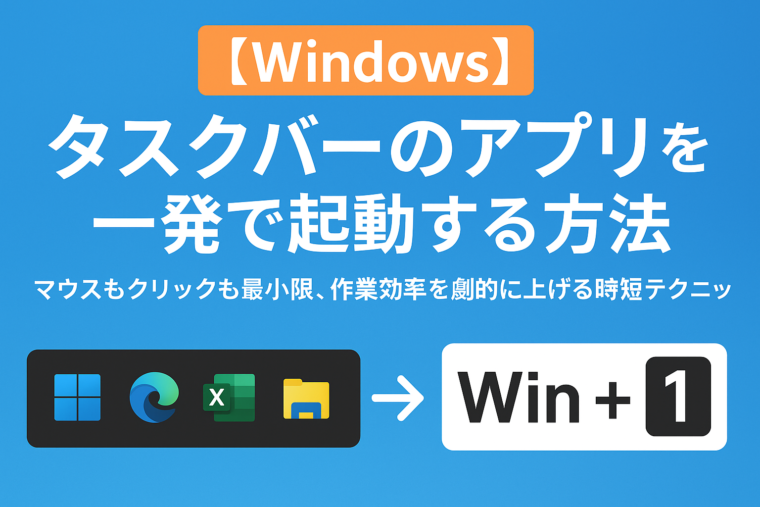
タスクバーに固定したアプリは、
Windowsキー + 数字キーで一瞬で起動できます。
使い方
- タスクバー左から順番にアプリが並んでいる
- 左から
- 1番目 → Windowsキー + 1
- 2番目 → Windowsキー + 2
- 3番目 → Windowsキー + 3
というように対応しています。
例
- 左から1番目:Edge
- 左から2番目:Excel
- 左から3番目:Explorer
この場合
- Win + 2 → Excelが即起動
マウス操作は一切不要です。
すでに起動している場合は?
- 起動中のアプリが前面に表示される
- 複数起動している場合は順番に切り替わる
覚えておくポイント
- 対応する数字は 1〜9まで
- 10個目以降は対象外
- タスクバーの並び順が重要
方法② Altキー+数字キーでも起動できる
Windowsキーが使いづらい人向けに、
Altキー + 数字キーという方法もあります。
特徴
- Windowsキーが無効な環境でも使える
- ノートPCでも押しやすい
注意点
- 一部アプリでは反応しないことがある
- 環境差がやや大きい
基本は Windowsキー + 数字 をおすすめします。
方法③ マウスの中クリックで新規起動
マウス派におすすめの方法
タスクバーのアイコンを
マウスのホイール(中ボタン)でクリックすると、
新しいウィンドウでアプリが起動します。
使い方
- タスクバーのアプリアイコンにカーソルを合わせる
- ホイールを押し込む(中クリック)
こんな時に便利
- すでに起動しているアプリとは別で開きたい
- エクスプローラーやブラウザを複数開きたい
対応例
- Edge / Chrome
- エクスプローラー
- メモ帳 など
方法④ ジャンプリストから素早く起動
ジャンプリストとは?
タスクバーのアイコンを
右クリックすると表示されるメニューのことです。
できること
- 最近開いたファイルを直接開く
- 特定の機能を一発起動
- 新規ウィンドウを開く
例(Excel)
- 最近使ったファイルを即開く
- 新しいブックを作成
アプリを起動 → ファイルを開く、という手間を省けます。
方法⑤ スタート検索+Enterも実は高速
「タスクバーじゃないじゃん」と思うかもしれませんが、
実務ではかなり速い方法です。
手順
- Windowsキーを押す
- アプリ名を入力
- Enterキー
マウス不要、キー操作だけで完結します。
タスクバー起動と組み合わせると最強
- よく使うアプリ → タスクバー
- たまに使うアプリ → 検索起動
この使い分けがおすすめです。
タスクバーを使いやすく整理するコツ
よく使うアプリは左側に集める
Windowsキー+数字は左から順番なので、
- 1〜3番目に最重要アプリを配置
不要なアプリは外す
アイコンが多すぎると数字が覚えられません。
並び替え方法
- アイコンをドラッグするだけ
Windows 11でも使える?互換性について
紹介した方法は、以下すべてに対応しています。
- Windows 10
- Windows 11
Windows 11ではタスクバーが中央寄せになっていますが、
左から順番というルールは変わりません。
まとめ:一発起動を覚えるだけで作業効率が激変
最後に、この記事のポイントをまとめます。
最重要テクニック
- Windowsキー + 数字キーで一発起動
- 左から1〜9番目まで対応
併用すると便利
- 中クリックで新規起動
- ジャンプリストで作業短縮
- 検索起動との使い分け
これらを使いこなすだけで、
1日の操作回数が確実に減り、作業効率が大きく向上します。
「なんとなくクリックしていた操作」を
今日から“一瞬”に変えてみてください。

Amazonのオーディオブックサービス「Audible」がサービスリニューアルされ、1/27から値段据え置き月額1500円で聴き放題サービスにリニューアルしました!
対象作品は12万冊。30日間のお試し体験が実施中なので以下にリンクを掲載します。