初心者にも分かりやすく、かつ「一瞬でSUM関数を出す」ことにフォーカスしています。
Contents
【Excel】合計値を一瞬で出す!SUM関数の超時短テクニック完全解説
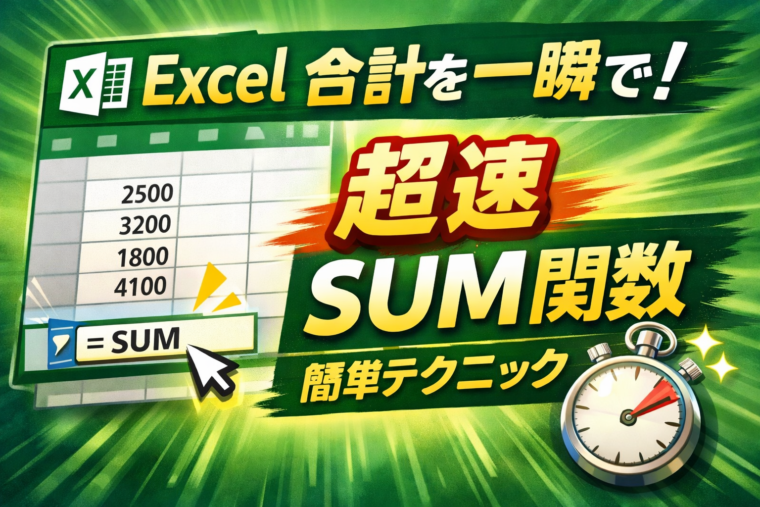
Excelで表を作成したあと、必ずと言っていいほど使うのが合計値の計算です。
その際に使われる代表的な関数が SUM関数 ですが、
- 毎回
=SUM(と入力するのが面倒 - 範囲指定がうまくできない
- もっと速く合計を出したい
と感じたことはありませんか?
実はExcelには、SUM関数を一瞬で入力できる便利な方法がいくつも用意されています。
この記事では、初心者から中級者まで役立つ「SUM関数を爆速で出す方法」を、基本から応用まで丁寧に解説します。
SUM関数とは?まずは基本をおさらい
SUM関数は、指定したセル範囲の数値を合計する関数です。
基本構文
=SUM(数値1, 数値2, …)
例
=SUM(A1:A10)
この場合、A1からA10までの数値をすべて合計します。
Excelを使う上で最も頻繁に使われる関数のひとつであり、業務効率を左右すると言っても過言ではありません。
方法① オートSUMボタンを使う【最速・初心者向け】
SUM関数を一瞬で入力する最も有名で簡単な方法が、オートSUMボタンです。
手順
- 合計を表示したいセルをクリック
- Excel画面上部の「ホーム」タブを開く
- 「Σ(オートSUM)」ボタンをクリック
- Enterキーを押す
これだけで、Excelが自動的に合計範囲を判断し、SUM関数を入力してくれます。
メリット
- 関数を覚えなくていい
- マウス操作だけで完了
- 初心者でも失敗しにくい
注意点
- 空白セルがあると範囲がずれることがある
- 自動選択された範囲は必ず確認する
方法② Altキーで一瞬入力【キーボード派最強】
マウスを使わず、キーボードだけでSUM関数を一瞬で出す方法もあります。
ショートカットキー
Alt + =
手順
- 合計を出したいセルを選択
- 「Alt」キーを押しながら「=」キーを押す
- 自動でSUM関数が挿入される
- Enterキーを押す
特徴
- マウス操作不要
- 作業スピードが圧倒的に速い
- 実務で非常によく使われる
Excelを日常的に使う人なら、ぜひ覚えておきたいショートカットです。
方法③ 数式バーを使って一瞬入力
数式バーを使えば、SUM関数を手入力する場合でもスピーディーに操作できます。
手順
- 合計セルを選択
- 数式バーに
=SUと入力 - 候補から
SUMを選択 - Enterキー
Excelは関数名を途中まで入力すると、自動補完を表示してくれます。
ポイント
- 関数名をすべて打たなくてよい
- 他の関数にも応用可能
方法④ ドラッグでまとめてSUMを出す【複数列対応】
複数の列や行にまとめて合計を出したい場合は、ドラッグ+オートSUMが便利です。
手順
- 合計を出したい範囲をまとめて選択
- オートSUMボタンをクリック
- Enterキー
これだけで、各列・各行の合計が一括で計算されます。
活用シーン
- 月別売上表
- 部署別集計表
- 家計簿や経費管理表
方法⑤ 表(テーブル)機能で自動合計
Excelの「テーブル」機能を使うと、合計行を一瞬で追加できます。
手順
- データ範囲を選択
- Ctrl + T でテーブル化
- 「テーブルデザイン」タブを開く
- 「集計行」にチェック
すると、列の最下部に合計行が表示され、SUM関数が自動設定されます。
メリット
- データ追加時も自動更新
- 集計ミスが起きにくい
- 見た目も整う
SUM関数がうまく動かないときの原因
よくあるトラブル
- 数値が文字列になっている
- 空白やエラー値が混じっている
- 範囲指定がずれている
対策
- セルの表示形式を「標準」にする
- 数値を再入力する
- 範囲を手動で確認する
SUM関数と相性の良い関連関数
SUM関数をさらに便利に使うため、以下の関数も覚えておくと効率が上がります。
- SUMIF:条件付き合計
- SUMIFS:複数条件合計
- SUBTOTAL:フィルター対応合計
まとめ|SUM関数は「一瞬」で出すのが正解
Excelでの合計計算は、速さと正確さが重要です。
今回紹介した方法を使えば、SUM関数は一瞬で入力できます。
特におすすめの方法
- 初心者:オートSUMボタン
- 作業効率重視:Alt + =
- 大量データ:テーブル機能
SUM関数を制する者は、Excel作業を制します。
ぜひ今日から「一瞬で合計を出す」操作を習慣化してみてください。

Amazonのオーディオブックサービス「Audible」がサービスリニューアルされ、1/27から値段据え置き月額1500円で聴き放題サービスにリニューアルしました!
対象作品は12万冊。30日間のお試し体験が実施中なので以下にリンクを掲載します。