【EXCEL】連番を簡単に入力する方法を徹底解説
Excelで作業をしていると、「1、2、3…」といった連番を入力する場面は非常に多いですよね。顧客リストや商品管理表、請求書の番号など、連番はあらゆるシーンで活躍します。しかし、1つずつ手入力していては時間もかかり、ミスの原因にもなります。
この記事では、初心者の方でもすぐに使える「Excelで連番を簡単に入力する方法」を、基本から応用までわかりやすく解説していきます。
連番入力の基本「オートフィル機能」
まず最も簡単でよく使われるのが「オートフィル機能」です。
手順
-
セルに「1」と入力
-
その下のセルに「2」と入力
-
2つのセルを選択
-
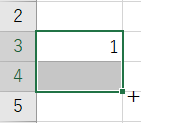
右下の小さな四角(フィルハンドル)をドラッグ
これだけで、3、4、5…と自動的に連番が入力されます。
ポイント
・1つのセルだけだと「1,1,1…」とコピーになる
・必ず「2つ以上の数字」を入力してからドラッグする
1つのセルから連番を作る方法
「1」と入力してドラッグするとコピーになるため、少し工夫が必要です。
方法①:Ctrlキーを使う
-
セルに「1」を入力
-
フィルハンドルをドラッグしながらCtrlキーを押す
すると、自動的に連番になります。
行番号を利用する方法(ROW関数)
関数を使えば、さらに効率的に連番を作れます。
手順
-
セルに以下の式を入力
-
下にコピー
これで1、2、3…と連番が生成されます。
応用
開始番号を変えたい場合:
→ 10からスタート
列番号を使う方法(COLUMN関数)
横方向に連番を振りたい場合はこちら。
右にコピーすると、1、2、3…と増えていきます。
SEQUENCE関数(最新Excel向け)
Excelの新しいバージョンでは「SEQUENCE関数」が使えます。
基本構文
例
→ 1〜10までの連番を一気に生成
メリット
・一発で連番作成
・動的配列で自動拡張
・非常に高速
日付や曜日の連番を作る方法
数字だけでなく、日付の連番も簡単に作れます。
方法
-
セルに日付を入力(例:2026/01/01)
-
フィルハンドルをドラッグ
→ 翌日、翌々日…と連続した日付が生成されます。
曜日だけ表示する
連番に文字を組み合わせる方法
「No.001」などの形式もよく使われます。
方法①:TEXT関数
→ No.001、No.002…と表示
飛び飛びの連番を作る方法
例えば「10,20,30…」のように増やしたい場合。
方法
-
「10」「20」を入力
-
2セル選択してドラッグ
または:
フィル機能(連続データの作成)
Excelには専用の「連続データ作成機能」もあります。
手順
-
「ホーム」タブ → 「フィル」 → 「連続データ」
-
範囲・増分値・停止値を設定
メリット
・細かい設定が可能
・日付や時間にも対応
連番がうまくいかないときの原因
よくあるミス
・1つのセルだけでドラッグしている
・Ctrlキーを押していない
・セルの書式が文字列になっている
対処法
・必ず2セル入力する
・書式を「標準」に戻す
・関数を使う
実務で役立つ連番テクニック
フィルター後も連番を維持
→ 表示されている行だけカウント
行削除しても崩れない連番
→ 常に連番を維持
まとめ
Excelで連番を入力する方法は、用途に応じてさまざまあります。
・簡単にやりたい → オートフィル
・正確に管理したい → 関数(ROW / SEQUENCE)
・特殊な形式 → TEXT関数
・応用 → SUBTOTALや計算式
連番入力は一見単純ですが、効率化のカギになる重要なテクニックです。これらを使いこなすことで、作業時間を大幅に短縮し、ミスも減らすことができます。
ぜひ今回紹介した方法を実際に試して、自分の作業スタイルに合ったやり方を見つけてみてください。