【列が数字になってしまった】Excel(エクセル)で列の表記が数字になった時の対処法
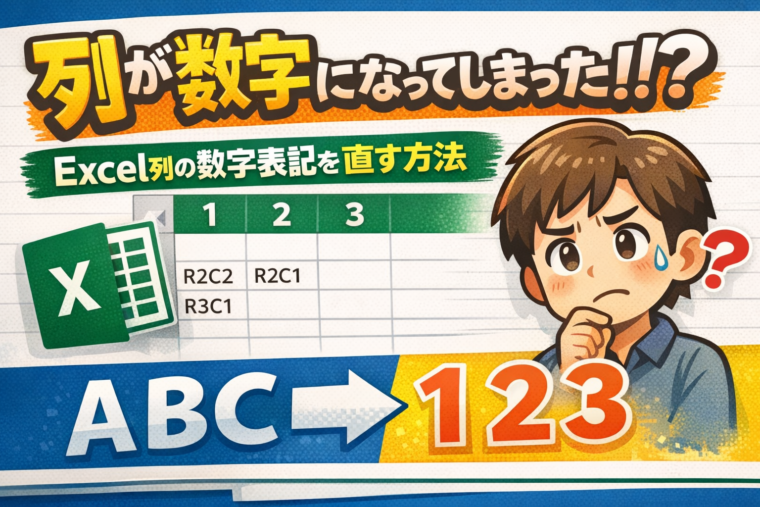
Excelを使っていると、突然「A・B・C」と表示されていた列見出しが「1・2・3」といった数字表記に変わってしまい、戸惑った経験はありませんか?これはバグではなく、Excelの設定によって切り替わる表示形式のひとつです。
本記事では、Microsoft Excelで列が数字表示になってしまう原因と、その対処法を初心者にもわかりやすく解説します。さらに、この現象を理解しておくことで、今後同じトラブルが発生した際にもスムーズに対応できるようになります。
列が数字表示になる原因とは?
通常、Excelでは列は「A」「B」「C」といったアルファベットで表示されます。しかし、設定が変更されると「1」「2」「3」といった数字に変わることがあります。
この原因は、「R1C1参照形式」という設定が有効になっているためです。
R1C1参照形式とは?
R1C1参照形式とは、行(Row)と列(Column)をすべて数字で表す表示方式です。
- 行 → R(Row)
- 列 → C(Column)
例えば、通常の「A1セル」はR1C1形式では「R1C1」と表現されます。
この表示形式は、以下のような特徴があります。
- 数式の理解がしやすい
- プログラム的な操作に向いている
- 相対参照が分かりやすい
そのため、上級者や開発者が意図的に使用するケースもありますが、一般的な利用では見づらく感じることが多いです。
列の数字表示を元に戻す方法(Windows版)
ここでは、Windows版Excelでの設定変更手順を紹介します。
手順
- Excelを開く
- 左上の「ファイル」をクリック
- 「オプション」を選択
- 「数式」をクリック
- 「R1C1参照形式を使用する」のチェックを外す
- 「OK」をクリック
これで列表示が元の「A・B・C」に戻ります。
列の数字表示を元に戻す方法(Mac版)
Mac版でも同様に設定変更が可能です。
手順
- Excelを開く
- メニューバーの「Excel」をクリック
- 「環境設定」を選択
- 「数式とリスト」をクリック
- 「R1C1参照形式」のチェックを外す
これで通常の列表示に戻ります。
なぜ突然R1C1形式になるのか?
「自分で設定した覚えがないのに変わった」という声は非常に多いです。その原因として考えられるのは以下の通りです。
1. ショートカットキーの誤操作
Excelには多くのショートカットがあり、意図せず設定が変更されることがあります。
2. テンプレートの影響
誰かが作成したテンプレートファイルを使うと、その設定が引き継がれることがあります。
3. マクロやアドインの影響
VBAマクロや外部アドインによって設定が変更されることもあります。
R1C1形式のメリットとデメリット
せっかくなので、この表示形式の特徴も理解しておきましょう。
メリット
- 数式の構造が分かりやすい
- 相対位置での計算がしやすい
- VBAとの相性が良い
デメリット
- 初心者には直感的でない
- 列の位置が把握しづらい
- 通常の参考書や解説と異なる
R1C1形式を使うべき人とは?
以下のような人には、あえてR1C1形式を使うメリットがあります。
- VBAを使って自動化している人
- 複雑な数式を扱う人
- システム開発やデータ分析をしている人
逆に、日常的な表作成や簡単な計算がメインの方は、通常のA1形式の方が使いやすいでしょう。
トラブルを防ぐためのポイント
今後同じ現象で困らないために、以下のポイントを押さえておきましょう。
設定を確認する習慣をつける
表示がおかしいと感じたら、まずは設定を疑うことが重要です。
テンプレート使用時は注意
外部ファイルを使う際は、設定が変わる可能性を意識しましょう。
バックアップを取る
設定変更前にバックアップを取ることで、万が一のトラブルにも対応できます。
よくある質問(FAQ)
Q. データが消えたりしますか?
いいえ、表示形式が変わるだけなのでデータ自体には影響ありません。
Q. 元に戻らない場合は?
Excelを再起動したり、設定を再確認してください。それでも直らない場合は、別のファイルで同じ現象が起きるか確認すると原因の切り分けができます。
まとめ
Excelで列が数字表示になる原因は、「R1C1参照形式」が有効になっているためです。設定を変更することで、簡単に元の表示に戻すことができます。
今回のポイントをまとめると以下の通りです。
- 列が数字になるのは設定の問題
- 「R1C1参照形式」をオフにすれば解決
- データ自体には影響なし
- 上級者向けの機能なので無理に使う必要はない
突然の表示変更に驚かず、落ち着いて設定を確認することが大切です。この記事を参考に、スムーズに問題を解決してください。

Amazonのオーディオブックサービス「Audible」がサービスリニューアルされ、1/27から値段据え置き月額1500円で聴き放題サービスにリニューアルしました!
対象作品は12万冊。30日間のお試し体験が実施中なので以下にリンクを掲載します。