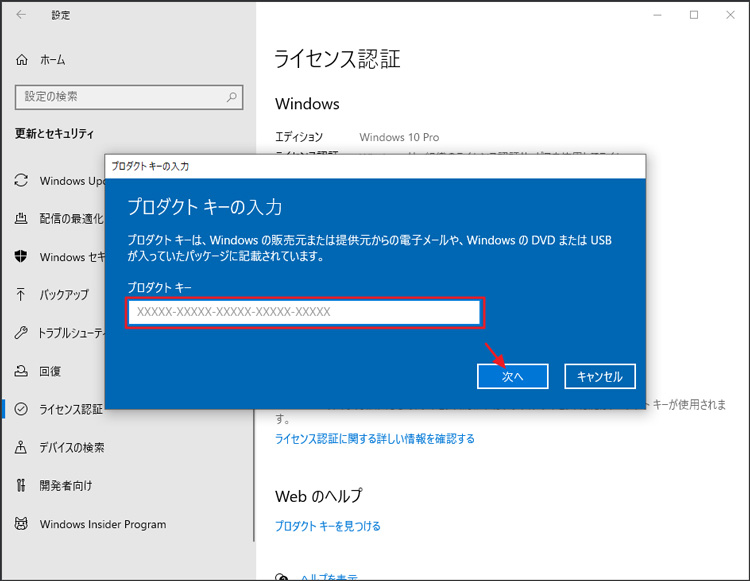
Windowsのプロダクトキーを確認する方法はいくつかありますが、最も簡単なのは コマンドプロンプト(CMD) または PowerShell を使う方法です。以下に安全で確実な手順を紹介します。
🧩 方法①:コマンドプロンプトで確認する
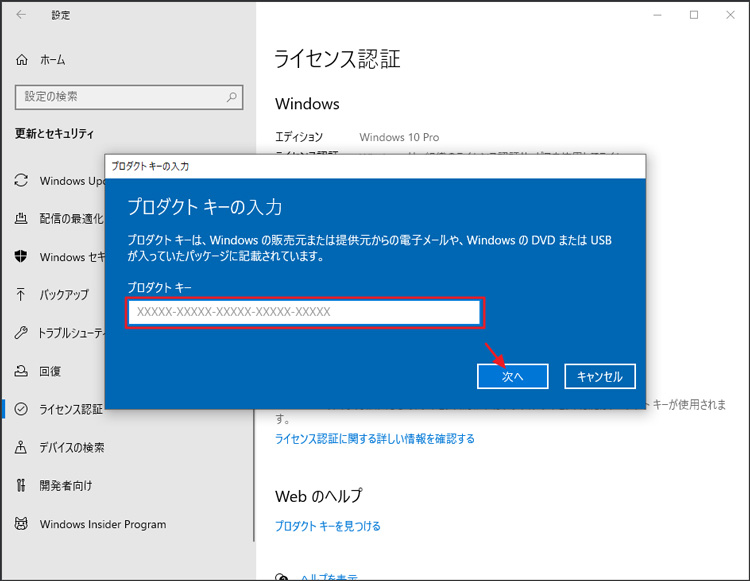
手順
- スタートメニューを開く
- 「cmd」と入力して、
「コマンドプロンプト」を右クリック → 管理者として実行 - 次のコマンドを入力してEnterキーを押す👇
wmic path softwarelicensingservice get OA3xOriginalProductKey
🔍 結果
- プロダクトキー(25文字の英数字)が表示されます。
例:XXXXX-XXXXX-XXXXX-XXXXX-XXXXX - 表示されない場合(空欄のまま)は、PCがデジタルライセンス認証(Microsoftアカウント連携)で認証されている可能性があります。
🧩 方法②:PowerShellで確認する
- スタートメニューで「PowerShell」と入力
- 「Windows PowerShell」を右クリック → 管理者として実行
- 次のコマンドをコピーして貼り付け、Enterキーを押す👇
(Get-WmiObject -query 'select * from SoftwareLicensingService').OA3xOriginalProductKey
🔍 結果
- 同様にプロダクトキーが表示されます。
- 表示されない場合は、デジタルライセンス認証方式のためキーが存在しない可能性があります。
💡 補足:プロダクトキーが表示されない場合
表示されない主な理由は以下の通りです。
| 理由 | 説明 |
|---|---|
| デジタルライセンス認証 | Microsoftアカウントと紐づけられており、キー表示が不要 |
| OEM版でマザーボード埋め込み | メーカー製PCの場合、BIOSにキーが埋め込まれていてOS再インストール時に自動認識されます |
| ボリュームライセンス / 企業PC | 組織管理のため個別キーが表示されない仕様です |
🔐 プロダクトキーをバックアップしたい場合
キーが表示された場合は、テキストファイルなどに控えておくのがおすすめです。
ただし、他人と共有するのはライセンス違反になりますのでご注意ください。
💻 Windows 10/11でプロダクトキーが表示されない場合の対処方法
🔹 1. デジタルライセンス認証の可能性を確認する
✅ 手順
- 「スタート」→「設定」を開く
- [システム] → [ライセンス認証](または[更新とセキュリティ]→[ライセンス認証])をクリック
- 次のような表示を確認します。
| 表示内容 | 状況 |
|---|---|
| 「Windows はデジタルライセンスによって認証されています」 | Microsoftアカウントと紐づいた認証方式。プロダクトキーは不要です。 |
| 「Windows はプロダクトキーでライセンス認証されています」 | 手動入力による認証。キーが存在するタイプです。 |
💡 デジタルライセンス認証とは?
MicrosoftアカウントとPCのハードウェア情報を紐づけて認証する方式。
再インストール時も、同じアカウントでサインインすれば自動で再認証されます。
🔹 2. BIOS(UEFI)に埋め込まれている場合
メーカー製PC(NEC、富士通、Dell、HPなど)は、プロダクトキーがマザーボード内のBIOSに格納されています。
この場合、OSを再インストールしてもキーの入力は不要です。
🔍 確認コマンド(再掲)
wmic path softwarelicensingservice get OA3xOriginalProductKey
それでも表示されない場合は、BIOSに保存されているためユーザーが確認できない仕様になっていることもあります。
💡安心ポイント
→ 再インストール時に自動で認証されるので、手動入力の必要はありません。
🔹 3. Microsoft アカウントに紐づいているか確認
✅ 手順
- 「設定」 → 「システム」 → 「ライセンス認証」
- 下に「Microsoft アカウントにリンクされています」と表示されていればOK
- 表示されていない場合は、「アカウントを追加」でMicrosoftアカウントをサインイン
💡この設定をしておくと、PCを再セットアップした際に自動的に認証されます。
🔹 4. コマンドでライセンス情報全体を確認する
次のコマンドを管理者権限で実行すると、ライセンスの種類や状態を詳細に確認できます。
slmgr /dlv
表示されるウィンドウで、以下を確認します:
| 項目 | 意味 |
|---|---|
| ライセンスの状態 | 「ライセンス認証済み」になっていればOK |
| プロダクトキーの一部 | 下4桁が表示される(セキュリティ保護のため全体は非表示) |
| 説明(Description) | 「Retail」「OEM」「Volume」などのライセンス種別 |
🔹 5. Microsoft サポートで確認してもらう方法
どうしてもプロダクトキーが確認できない場合、Microsoft サポートセンターに問い合わせると、購入履歴やライセンス情報から確認してもらえる場合があります。
✅ 準備しておくとよい情報
- Windows のエディション(Home / Pro など)
- Microsoft アカウントのメールアドレス
- 購入時の領収書や注文番号
🔹 6. 再インストール時の注意点
- 同じエディション(例:Windows 11 Home)をインストールすれば、デジタルライセンスで自動認証されます。
- 異なるエディションを入れると、認証エラーになるため注意。
- 必要に応じて、Microsoft アカウントとのリンクを必ず行っておきましょう。
🧭 まとめ
| 状況 | 対応策 |
|---|---|
| コマンドでキーが表示されない | デジタルライセンス認証の可能性 |
| メーカー製PCでキーが見つからない | BIOSに格納されており自動認証される |
| Microsoftアカウントと連携済み | 再セットアップ時も自動認証される |
| ライセンス不明 | 「slmgr /dlv」で詳細確認 or サポートに連絡 |
希望があれば、
📘「プロダクトキーが表示されないときの確認フロー(図解付きのアイキャッチ画像)」
を作ることもできます。

Amazonのオーディオブックサービス「Audible」がサービスリニューアルされ、1/27から値段据え置き月額1500円で聴き放題サービスにリニューアルしました!
対象作品は12万冊。30日間のお試し体験が実施中なので以下にリンクを掲載します。