【Windows】写真などのファイル名を連番に簡単にする方法を徹底解説
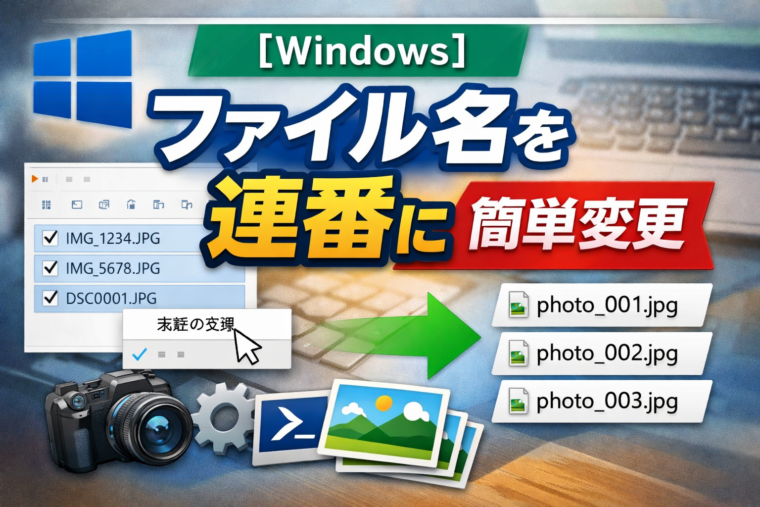
デジタルカメラやスマートフォンで撮影した写真、仕事で作成した資料、ダウンロードした画像ファイルなど、気づけばフォルダー内が「IMG_0001」「DSC12345」「無題(1)」といったバラバラなファイル名で溢れていませんか?
ファイル名が整理されていないと、
・目的のファイルが見つからない
・アップロード時に順番が狂う
・仕事やブログ作業の効率が落ちる
といった問題が起こりがちです。
そんなときに役立つのが**「連番でのファイル名変更」**です。
実はWindowsには、ソフトをインストールしなくても簡単に連番にする方法が用意されています。
この記事では、
- Windows標準機能で連番にする方法
- 大量の写真を一括で変更するコツ
- 失敗しないための注意点
- さらに便利な応用テクニック
まで、初心者にもわかりやすく解説します。
ファイル名を連番にするメリット
まず、なぜファイル名を連番にすると良いのかを整理しておきましょう。
作業効率が大幅に向上する
「photo1」「photo2」「photo3」といった連番にすることで、
一覧表示したときに時系列や順番が一目で分かるようになります。
アップロード時の順番ミスを防げる
ブログ記事や資料作成で画像をアップロードする際、
ファイル名順に並ぶことが多いため、連番にしておくと意図した順番通りに表示されます。
バックアップ・管理がしやすい
後から見返したときも内容を把握しやすく、
他人にファイルを渡す場合でも親切です。
方法① Windowsの標準機能で連番にする(最も簡単)
まずは誰でもすぐ使える一番簡単な方法です。
手順
- 連番にしたいファイルを同じフォルダーにまとめる
- 連番の先頭にしたいファイルをクリック
Shiftキーを押しながら最後のファイルをクリック
(個別に選びたい場合はCtrlキー)- 選択した状態で右クリック →「名前の変更」
- 任意の名前を入力(例:
photo) Enterキーを押す
結果
以下のように自動で連番が付きます。
photo (1).jpg
photo (2).jpg
photo (3).jpg
photo (4).jpg
ポイント
- 拡張子(.jpg .png .pdf など)は自動で維持される
- 数十〜数百枚でも一瞬で完了
- 元に戻したい場合は
Ctrl + Zで取り消し可能
方法② 数字を先頭から付けたい場合の工夫
Windows標準の連番は (1) (2) の形式になります。
しかしブログ用途では、以下のような形式にしたい場合も多いでしょう。
01_photo.jpg
02_photo.jpg
03_photo.jpg
並び順を意識する場合の注意点
数字だけだと、
1.jpg
10.jpg
2.jpg
のように並んでしまうことがあります。
対策:桁数を揃える
- 01, 02, 03
- 001, 002, 003
のようにゼロ埋めすることで、正しい順番になります。
※Windows標準機能では自動ゼロ埋めはできないため、
後述する方法③・④が有効です。
方法③ ファイル名変更前に並び順を調整する
連番は「並び順通り」に付与されます。
並び順を変更する方法
エクスプローラー上部の
- 「名前」
- 「更新日時」
- 「作成日時」
- 「サイズ」
をクリックして、基準を揃えてから連番にしましょう。
写真の場合のおすすめ
- 撮影順にしたい →「撮影日時」または「更新日時」
- 作業順にしたい →「名前」
これを行わずに連番にすると、
「思っていた順番と違う!」という失敗につながります。
方法④ PowerShellを使って高度な連番を行う(中級者向け)
Windowsに標準搭載されているPowerShellを使うと、
より自由度の高い連番が可能です。
基本例(ゼロ埋め連番)
- 連番にしたいフォルダーで
Shift + 右クリック - 「PowerShell をここで開く」を選択
- 以下を入力
$i=1; Get-ChildItem *.jpg | ForEach-Object {
Rename-Item $_ ("photo_{0:D3}.jpg" -f $i); $i++
}
結果
photo_001.jpg
photo_002.jpg
photo_003.jpg
メリット
- 桁数指定が可能
- 拡張子ごとに指定できる
- ルールを細かく決められる
※慣れていない方は、事前にバックアップをおすすめします。
方法⑤ 無料ソフトを使うという選択肢
標準機能で足りない場合は、
一括リネーム専用ソフトを使うのも手です。
よくある機能
- ゼロ埋め自動対応
- 日付・文字列の追加
- 置換・削除
- プレビュー表示
大量の写真を頻繁に整理する人には向いています。
連番リネーム時の注意点
元に戻せなくなる可能性
別フォルダーへ移動した後や再起動後は
Ctrl + Z が使えない場合があります。
同名ファイルに注意
同じ名前のファイルがあると、
意図しない上書きやエラーの原因になります。
バックアップ推奨
重要な写真や仕事用データは、
事前にコピーを取ってから作業しましょう。
まとめ
Windowsでは、
特別なソフトを使わなくてもファイル名を簡単に連番にできます。
- 少量・初心者 → 標準の「名前の変更」
- 並び順を重視 → 表示順を調整
- 本格運用 → PowerShell や専用ソフト
ブログ運営、資料作成、写真整理など、
連番リネームを習慣化するだけで作業効率は確実に向上します。
ぜひ、あなたのWindows作業に取り入れてみてください。

Amazonのオーディオブックサービス「Audible」がサービスリニューアルされ、1/27から値段据え置き月額1500円で聴き放題サービスにリニューアルしました!
対象作品は12万冊。30日間のお試し体験が実施中なので以下にリンクを掲載します。