以下に、【Windows 11】突然出てくる「PC をバックアップしてファイルと思い出を保護する」の対処方法を、解説します
Contents
- 【Windows 11】突然出てくる「PC をバックアップしてファイルと思い出を保護する」の対処方法を徹底解説
- ■ 通知を放置するとどうなる?
- ■ 一番おすすめの対処は?
- ■ まとめ
【Windows 11】突然出てくる「PC をバックアップしてファイルと思い出を保護する」の対処方法を徹底解説
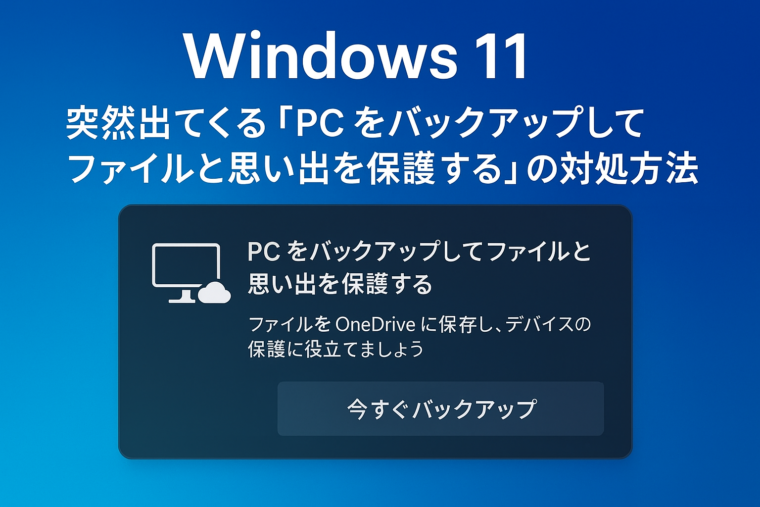
Windows 11 を使っていると、作業中に突然「PC をバックアップしてファイルと思い出を保護する」といった通知が表示され、驚いた経験はありませんか?
これは Windows がユーザーにバックアップ機能の利用を促すために表示しているメッセージで、OS の不具合ではありません。しかし、頻繁に表示されると煩わしく感じることもあり、多くのユーザーが対処方法を知りたいと考えています。
この記事では、この通知の意味と必要性、表示される原因、そして 表示を止める方法・設定の見直し方法 を詳しく解説します。ブログ記事としてそのまま使えるよう、構成もしっかり整えています。
■ 「PC をバックアップしてファイルと思い出を保護する」とは?
まず、この通知がどのような役割を持っているのかを理解しておきましょう。
これは Windows 11 の バックアップ提案通知(OneDrive バックアップ提案) の一種で、ユーザーに写真・ドキュメント・設定などをクラウドに保存し、万が一 PC が故障した際にもデータを失わないように促すメッセージです。
● 基本的には OneDrive のバックアップ案内
この通知の目的は以下の通りです。
- OneDrive のバックアップ機能を利用するよう促す
- 写真、ドキュメント、デスクトップなどの重要フォルダーをクラウドに保存させる
- 新しい PC に買い替えたときの同期を容易にする
- データ保護意識を高めるためのリマインダー
つまり、Windows が勝手に警告しているわけではなく、あくまで おすすめ機能 を紹介しているだけです。
■ 通知が表示される主な原因
通知が突然表示される理由はいくつか考えられます。ユーザーによっては頻度が高く感じる場合もあります。
● 1. OneDrive の初期設定が完了していない
Windows 11 の初期セットアップでは OneDrive が自動的に有効化されますが、途中でスキップしたり設定を中断したりすると、「続きを設定しませんか?」と促す通知が表示されます。
● 2. バックアップが有効ではない
OneDrive バックアップ(フォルダーのバックアップ)がオフの状態だと、Windows が「保護されていませんよ」と通知することがあります。
特に Windows 11 Home では、ユーザー保護の観点からこの通知が出やすい傾向があります。
● 3. OneDrive の容量が不足している
OneDrive の空き容量が少ない場合も通知が表示されやすくなります。
無料プランは 5GB しかないため、写真や動画を保存しているとすぐ一杯になります。
● 4. Windows アップデート後の再設定
Windows Update の後、一部の OneDrive 設定がリセットされる場合があります。
このとき OS がバックアップ状況を再チェックし、通知が出されることがあります。
■ 通知が出たときの対処方法(状況別に解説)
ここからは、通知が表示されたときにどう対処すべきかを手順付きで解説します。
■ 対処方法①:OneDrive バックアップを有効にする
バックアップを有効にすれば同じ通知は基本的に出てこなくなります。
● 手順
- タスクバー右下の OneDrive アイコン(雲のマーク) をクリック
- 開いたウィンドウ右上の 歯車アイコン(設定) をクリック
- 設定 → バックアップ を選択
- 「重要なフォルダーのバックアップを管理」を開く
- 「デスクトップ」「ドキュメント」「写真」などバックアップしたいフォルダを有効にする
- バックアップを開始
● 有効にするメリット
- 万が一 PC が故障してもファイルが守られる
- 別 PC でも同じ内容に同期される
- 自動バックアップのため手間がかからない
バックアップを利用したい人にとっては非常に便利です。
■ 対処方法②:OneDrive バックアップを使わない設定にする(通知を止める)
「OneDrive を使う予定がない」「クラウドを使いたくない」という人は通知をオフにできます。
● ■ 方法A:OneDrive のバックアップ提案通知をオフにする
- Windows の設定を開く
- システム → 通知
- 下にスクロールして OneDrive を選択
- 「通知を表示」のチェックをオフにする
● ■ 方法B:OneDrive のバックアップ提案を停止
- OneDrive の歯車アイコン(設定)を開く
- 設定 → 通知
- 「バックアップに関する通知」または「重要フォルダの保護を勧める」などの項目をオフ
これで通知が表示されなくなります。
■ 対処方法③:OneDrive の自動起動を無効化する
OneDrive 自体を使わない場合は、自動起動を止めるのも有効です。
● 手順
- 設定 → アプリ → スタートアップ を開く
- 一覧から Microsoft OneDrive をオフにする
自動起動をオフにしても OneDrive 自体はアンインストールされず、必要なときは手動で起動できます。
■ 対処方法④:OneDrive を完全に無効化・アンインストールする
クラウドを使わないと決めている場合は、アンインストールも可能です。
● OneDrive のアンインストール手順
- 設定 → アプリ → インストールされているアプリ
- 一覧から Microsoft OneDrive を探す
- アンインストールを選択
- 画面の案内に従って削除
アンインストールすると通知も完全に出なくなります。
■ 対処方法⑤:ローカルのバックアップ(外付けHDD)へ切り替える
クラウドを使いたくない場合でも、データ保護は必要です。
おすすめの方法は 外付けHDD にバックアップを取ること。
● Windows の標準機能「ファイル履歴」
- 設定 → 更新とセキュリティ → バックアップ
- 「ドライブを追加」から外付けHDDを選択
- バックアップを有効にする
OneDrive を使わなくてもデータ保護できます。
■ 通知を放置するとどうなる?
通知を無視しても特にシステムに問題はありません。
しかし、以下の点だけ注意してください。
- PC 故障時にデータが保護されない
- 履歴や設定が次 PC に引き継げない
- OneDrive が未設定状態のままになっているため通知が出続ける可能性
重要なデータを扱っている場合は、何らかのバックアップを行うのが安全です。
■ 一番おすすめの対処は?
ユーザーの用途により最適解が変わります。
● クラウドも便利そう → OneDrive バックアップを設定して有効化
● クラウド不要 → OneDrive の通知オフ or アンインストール
● 自分で管理したい → 外付けHDDなどローカルバックアップを利用
通知が鬱陶しい人は「通知のオフ」か「自動起動の無効化」が最も手軽です。
■ まとめ
Windows 11 の「PC をバックアップしてファイルと思い出を保護する」という通知は、OneDrive バックアップを促すための機能であり、エラーではありません。
しかし頻繁に表示されると煩わしいため、以下の対処を行うとストレスが軽減されます。
- OneDrive バックアップを有効化する
- OneDrive の通知をオフにする
- OneDrive の自動起動を無効化する
- OneDrive 自体をアンインストールする
- 外付けHDDなどローカルでバックアップを取る
自分の使い方に合わせて最適な方法を選択することで、快適な Windows 11 環境を維持できます。

Amazonのオーディオブックサービス「Audible」がサービスリニューアルされ、1/27から値段据え置き月額1500円で聴き放題サービスにリニューアルしました!
対象作品は12万冊。30日間のお試し体験が実施中なので以下にリンクを掲載します。