「【iPhone】パスコードを数字4桁で設定する方法|6桁回避の手順を徹底解説」**というテーマで、まとめた内容です。
Contents
【iPhone】パスコードを数字4桁で設定する方法
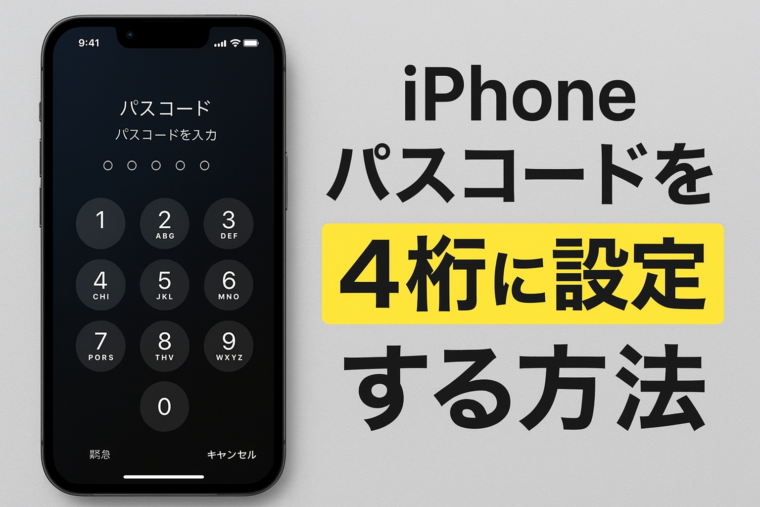
6桁パスコードを回避して使う安全な手順を徹底解説
iPhoneでは初期設定の段階からパスコードが6桁の数字に設定される仕様になっています。セキュリティを高める目的でAppleが推奨している形式ですが、「4桁の方が速くて便利」「前のiPhoneでは4桁だったのに…」と感じる人も多いですよね。
実は、現在のiOSでも4桁パスコードの設定は可能です。ただし設定場所がかなり分かりにくい上、メニューが深いため、多くのユーザーが「4桁はもう使えない」と勘違いしてしまっています。
この記事では、
- なぜiPhoneは6桁が標準になったのか
- 4桁パスコードに変更する具体的な手順
- セキュリティ上の注意点
- Touch ID・Face IDとの併用で安全に使う方法
- 4桁に変更できない場合の対処法
などを初心者でも迷わずできるレベルで丁寧に詳しく解説します。
■ iPhoneのパスコードが6桁になった理由
― Appleが6桁を推奨する背景
iPhoneのパスコードは、2015年以降のiOSから標準が4桁 → 6桁へ変更されました。主な理由はセキュリティの強化です。
数字のみのパスコードは、桁数が増えるほど推測されにくくなります。
- 4桁 → 1万通り(10,000)
- 6桁 → 100万通り(1,000,000)
たった2桁の違いでも、突破される可能性がぐっと低下するため、Appleは6桁を基本仕様に切り替えました。
しかし、入力回数が多くなり手間が増えることから、「4桁に戻したい」「以前と同じ4桁がいい」というユーザーも少なくありません。
■ 【手順】iPhoneのパスコードを4桁に変更する方法
― 設定が深い場所にあり、見つけにくいので要チェック!
ここからは、実際に4桁パスコードへ変更する手順を解説します。
iOS 17 以降でも同じ手順で設定可能です。
◆ 1. 「設定」アプリを開く
まずホーム画面から**設定(歯車マーク)**をタップします。
◆ 2. 「Face IDとパスコード」または「Touch IDとパスコード」を選択
機種によって表示される名称が異なります。
- iPhone X 以降 → Face IDとパスコード
- iPhone 8 以前 → Touch IDとパスコード
どちらも手順は同じです。
◆ 3. 現在のパスコードを入力
ここで今使っている6桁パスコードを入力してロックを解除します。
◆ 4. 「パスコードを変更」をタップ
下のほうにスクロールすると「パスコードを変更」という項目があります。
これをタップします。
◆ 5. 再度、現在のパスコードを入力
次に、もう一度現在のパスコードの入力が求められます。
◆ 6. 「パスコードオプション」をタップ
― もっとも重要!ここを見逃すと4桁にできない
新しいパスコードを入力する画面で、数字キーボードの上に
「パスコードオプション」 という青色の文字が表示されます。
これをタップしないと4桁に変更するメニューが出てきません。
◆ 7. 「4桁の数字コード」を選ぶ
パスコードオプションを開くと次のような選択肢が表示されます。
- カスタムの英数字コード
- カスタムの数字コード(好きな桁数)
- 4桁の数字コード
- 6桁の数字コード
ここで 「4桁の数字コード」 を選んでください。
◆ 8. 新しい4桁のパスコードを入力
変更後に使いたい4桁の数字を入力します。
- 誕生日
- 車のナンバー
- 0000 / 1111 / 1234
など、推測されやすい数字は絶対に避けてください。
◆ 9. 再入力して完了
4桁の数字を確認のためもう一度入力し、設定が完了します。
■ 4桁パスコードに変更するメリット
「セキュリティは6桁の方が強い」と分かっていても、4桁を選ぶ人は多いです。理由はシンプル。
◆ 1. とにかく入力が速い
桁数が少ないためロック解除が一瞬で完了します。
◆ 2. 手袋を付けているときに便利
Face IDが反応しにくい環境(マスク・暗闇)でも、
パスコード入力が短くてストレスなし。
◆ 3. 年配の方や子どもも扱いやすい
数字が少ない方が分かりやすいため、家族用iPhoneにも向いています。
■ 4桁パスコードを使うデメリット
メリットだけでなく、弱点もしっかり認識しておくことが重要です。
◆ 1. 推測・解析される確率が高い
4桁は総数が1万通りしかありません。
「肩越しに見られる」「簡単な数字にしてしまう」などのリスクが高まります。
◆ 2. 紛失時の危険度が上がる
iPhoneを紛失した場合、6桁と比べて突破されるまでの回数が少なく済むため、
情報漏えいの危険が高くなります。
◆ 3. Appleは非推奨
Apple公式は6桁以上を推奨しているため、
セキュリティレベルは落ちるという点は事前に理解しておく必要があります。
■ 安全に4桁を使うためのポイント
4桁でも工夫次第で安全性を確保することができます。
◆ 1. 推測されにくい数字にする
次のような数字は絶対に避けましょう。
- 0000
- 1111
- 1234
- 誕生日
- 電話番号の一部
- 車のナンバー
おすすめは、自分にしか分からない法則性のある数字です。
(例:特定の時計の時間を組み合わせるなど)
◆ 2. Face ID / Touch ID を併用する
生体認証を併用すれば、パスコードの使用頻度が減るため、
4桁の弱点を大きくカバーできます。
◆ 3. iPhoneを常に最新のiOSに更新する
OSの脆弱性を突かれるリスクを減らすため、
iOSアップデートは必ず行いましょう。
■ 4桁に変更できない場合の対処法
まれに「パスコードオプションが表示されない」というケースがあります。
原因と対処法をまとめます。
◆ 1. 企業のMDM(管理プロファイル)が入っている
会社支給のiPhoneや、仕事用の管理プロフィールが入っている場合、
セキュリティポリシーにより4桁コードが禁止されていることがあります。
→ 管理者に相談しないと解除できません。
◆ 2. スクリーンタイムの制限
スクリーンタイムパスコードが干渉しているケースがあります。
→ 「設定 → スクリーンタイム → コンテンツとプライバシーの制限」を確認
◆ 3. iOSの一時的な不具合
再起動や最新バージョンへのアップデートで解決することがあります。
◆ 4. ベータ版のiOSを使用している
ベータ版では動作が不安定なことがあります。
→ 正式版へ戻すことで改善する場合も。
■ まとめ
この記事では、iPhoneのパスコードを6桁 → 4桁に変更する方法を詳しく解説しました。
変更手順のおさらい:
- 設定を開く
- 「Face IDとパスコード / Touch IDとパスコード」を選択
- 現在のパスコードを入力
- 「パスコードを変更」をタップ
- 再度パスコードを入力
- 「パスコードオプション」をタップ
- 「4桁の数字コード」を選択
- 新しい4桁を入力して完了
4桁は入力が圧倒的に速く、Face IDやTouch IDと組み合わせれば快適さが増します。
ただし、セキュリティ面での弱点もしっかり理解し、安易な数字を避けることが重要です。
あなたのiPhoneの使い方や環境に合わせて、もっとも使いやすいパスコードを設定してください。

Amazonのオーディオブックサービス「Audible」がサービスリニューアルされ、1/27から値段据え置き月額1500円で聴き放題サービスにリニューアルしました!
対象作品は12万冊。30日間のお試し体験が実施中なので以下にリンクを掲載します。