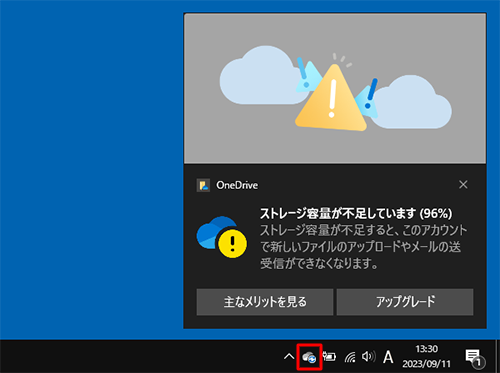
OneDriveの容量がいっぱいになった場合、原因としてはファイルの保存量が契約プランの上限に達していることが考えられます。解決方法はいくつかあります。順にわかりやすく説明します。
スポンサーリンク
Contents
1. 不要なファイルやフォルダを削除する
- OneDriveフォルダを開く
Windowsならエクスプローラー、MacならFinderから「OneDrive」を開きます。 - 容量の大きいファイルを確認
- 右上の検索ボックスに「サイズ順」で並べ替えられる場合もあります。
- 不要な動画や古いバックアップファイルなどを中心に確認します。
- 削除
- 削除したらゴミ箱を空にすることを忘れずに。
- OneDriveのWeb版でも「ごみ箱」を空にすると容量が空きます。
2. ローカルに移動してOneDriveから外す
クラウドに置く必要がないファイルは、PCのローカルフォルダに移動してOneDriveから削除できます。
- OneDriveフォルダからファイルをPCの別のフォルダに移動
- 移動後、OneDrive上から削除
※「ローカルに残す」設定を使うと、自動でクラウドと同期されず、PCだけに保存できます。
3. OneDriveの容量プランをアップグレード
無料プラン(5GB)ではすぐいっぱいになることがあります。
- Microsoft 365 Personal / Family:1TB~6TBまで利用可能
- Webサイトやアプリからプラン変更可能
4. ファイルを圧縮・外部ストレージに移す
- 圧縮(ZIP化)して容量を節約
- 外付けHDDやUSBメモリに移してOneDriveから削除
5. 「PCの同期設定」を見直す
容量の大きいフォルダを同期対象から外すことができます。
- タスクバーのOneDriveアイコンをクリック
- 「設定」 → 「アカウント」 → 「フォルダーの選択」
- 同期したくないフォルダのチェックを外す
これでOneDrive上には残るけどPCの容量を使わず、クラウドの空きも増やせます。
💡 ポイント
- 不要ファイルの削除や同期設定の見直しが最も簡単
- 大容量を使う場合は有料プランの検討もおすすめ
わかりました!では、OneDriveの容量をすぐに空ける具体的手順を、Windows PCとWeb版それぞれでわかりやすくまとめます。ステップごとに操作方法も解説します。
OneDriveの容量をすぐに空ける手順(Windows & Web版)
1. PCで不要なファイルを削除する
手順
- タスクバーの右下にある OneDriveアイコン をクリック
- アイコンが見当たらない場合は、検索ボックスに「OneDrive」と入力して起動
- フォルダーを開く をクリックして OneDrive フォルダを表示
- 不要なファイル・フォルダーを選択 → 右クリック → 削除
- 削除後、ごみ箱を空にする
- ごみ箱に残っているファイルも容量を消費します
💡ポイント
- 動画やバックアップファイル、大きなPDFが容量を圧迫していることが多いです
- 同じ名前で重複しているファイルも確認すると効率的です
2. Web版OneDriveでごみ箱を空にする
手順
- ブラウザで OneDrive にアクセス
- 左側メニューの ごみ箱 をクリック
- ごみ箱を空にする をクリック
💡ポイント
- PCで削除しても、OneDriveのWeb上のごみ箱に残っていると容量は減りません
- 定期的にチェックすると容量管理が簡単です
3. 大容量ファイルをローカルに移動する
手順
- OneDriveフォルダからファイルをPCの他のフォルダ(例:ドキュメントや外付けHDD)に移動
- 移動後、OneDrive上から 削除
- ファイルがPCだけに残ることを確認
💡ポイント
- 「ファイルオンデマンド」機能を使うとクラウドと同期せずにPCにだけ保存可能
- 大きな動画や写真は外付けHDDに移すと便利
4. 同期フォルダーを選択して容量節約
手順
- タスクバーのOneDriveアイコンをクリック → 設定
- アカウント → フォルダーの選択
- 同期したくないフォルダーのチェックを外す → OK
💡ポイント
- PCには保存せずクラウドだけに置くことで、容量を確保できます
- 特に写真や動画フォルダなど大きなデータに有効
5. 容量が足りない場合はプラン変更
- 無料プラン(5GB)はすぐにいっぱいになります
- Microsoft 365 Personal / Family にアップグレードすると 1TB~6TB に増加
- Webサイトやアプリから簡単に変更可能
💡 まとめ
- 不要ファイル・フォルダーを削除
- ごみ箱を空にする
- 大容量ファイルはローカルや外部ストレージに移動
- 同期フォルダーを整理
- 必要に応じて有料プランにアップグレード
スポンサーリンク
スポンサーリンク

Amazonのオーディオブックサービス「Audible」がサービスリニューアルされ、1/27から値段据え置き月額1500円で聴き放題サービスにリニューアルしました!
対象作品は12万冊。30日間のお試し体験が実施中なので以下にリンクを掲載します。