Word初心者〜中級者を想定し、実用性・検索性・網羅性を重視して構成しています。
Contents
【Word】ワードを起動せずにドキュメントを印刷する方法を徹底解説
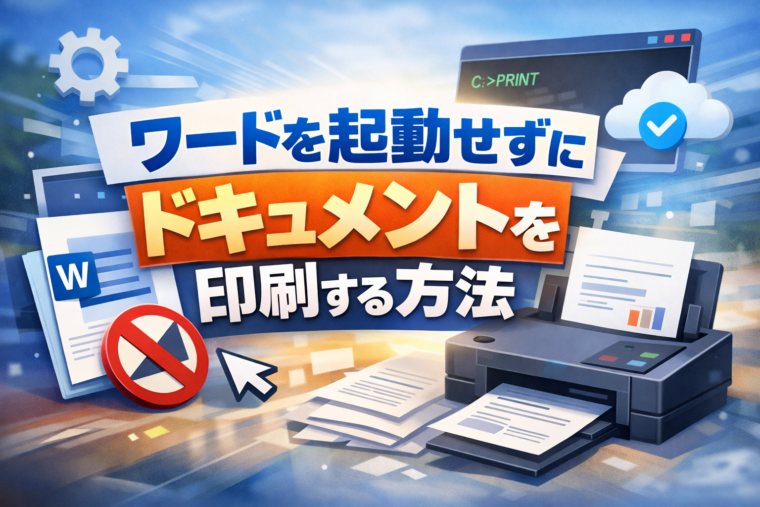
Microsoft Word(以下、Word)は、ビジネスや学習の現場で欠かせない文書作成ソフトです。
しかし、**「Wordを起動せずに印刷したい」**と感じたことはありませんか?
- パソコンの動作が重い
- 急いで印刷したい
- Wordがフリーズしやすい
- Wordがインストールされていない端末で印刷したい
このような場面では、Wordを起動せずに印刷する方法を知っていると非常に便利です。
本記事では、Windows環境を中心に、Wordを起動せずにドキュメントを印刷する方法を、初心者にも分かりやすく解説します。
それぞれの方法のメリット・デメリットや注意点も紹介しますので、ぜひ参考にしてください。
Wordを起動せずに印刷するメリット
まずは、なぜ「Wordを起動せずに印刷する方法」が必要なのか、そのメリットを整理しておきましょう。
作業時間を短縮できる
Wordは起動に時間がかかることがあります。特に古いパソコンやスペックの低い端末では、印刷だけのために起動するのは非効率です。
パソコンの負荷を軽減できる
Wordは比較的メモリを使用するアプリケーションです。起動しないことで、パソコン全体の動作が軽くなります。
トラブル回避につながる
Wordが正常に起動しない、ファイルを開くとフリーズする、といったトラブル時でも印刷できる場合があります。
方法① 右クリックメニューから直接印刷する
最も簡単でおすすめの方法
Windowsでは、Wordファイルを右クリックするだけで印刷が可能です。
手順
- エクスプローラーを開く
- 印刷したいWordファイル(.docx / .doc)を探す
- ファイルを右クリック
- 表示されたメニューから 「印刷」 をクリック
これだけで、Wordを操作する画面を表示せずに、既定のプリンターで印刷が開始されます。
特徴
- Wordを手動で起動する必要がない
- 操作が非常に簡単
- 初心者でも迷わない
注意点
- 印刷設定(部数、両面印刷など)は変更できない
- 既定のプリンターが使用される
**「設定は不要、とにかく印刷したい」**という場合に最適な方法です。
方法② 複数のWordファイルをまとめて印刷する
実はこの右クリック印刷は、複数ファイル同時印刷にも対応しています。
手順
- 印刷したいWordファイルを複数選択
- Ctrlキーを押しながらクリック
- 選択したファイルの上で右クリック
- 「印刷」をクリック
選択したファイルが、順番に印刷されます。
こんな場面に便利
- 会議資料を一括印刷したい
- 複数の報告書をまとめて印刷したい
注意点
- 印刷順はファイル名順
- 印刷設定の細かい調整は不可
方法③ エクスプローラーの「印刷」コマンドを使う
Windowsのエクスプローラー上部メニューからも印刷できます。
手順
- Wordファイルをクリックして選択
- 画面上部のメニュー(右クリックと同等)を表示
- 「印刷」を選択
こちらもWordを開かずに印刷可能です。
右クリックが使えない場合に有効
- タッチ操作
- マウスの不具合
- キーボード操作中心の場合
方法④ コマンドプロンプトを使って印刷する(上級者向け)
少し高度ですが、コマンドプロンプトを使って印刷する方法もあります。
特徴
- 自動化・バッチ処理が可能
- 大量印刷に向いている
基本的な考え方
Wordには、バックグラウンドで印刷を行う機能があり、コマンドから実行できます。
注意点
- Word自体は内部的に使用される
- 初心者にはやや難易度が高い
業務で自動化を行う場合に有効な手段です。
方法⑤ Word以外のアプリで印刷する
Wordがインストールされていない環境でも、印刷できるケースがあります。
例
- Microsoft Edge
- Google Chrome
- Word Online
手順の一例
- Wordファイルを右クリック
- 「プログラムから開く」
- ブラウザや対応アプリを選択
- 印刷
注意点
- レイアウトが崩れる場合がある
- マクロや特殊書式は非対応のことがある
よくあるトラブルと対処法
「印刷」をクリックしても反応しない
- プリンターがオフラインになっていないか確認
- 既定のプリンター設定を確認
印刷内容が途中で切れる
- 用紙サイズがプリンターと合っているか確認
- Wordファイル側のページ設定が原因の可能性あり
文字化けする
- フォントがプリンター側で対応していない場合がある
Wordを起動せずに印刷する際の注意点
- 印刷設定は基本的に変更不可
- 既定のプリンターが使われる
- プレビュー確認ができない
重要な書類や最終版の印刷には不向きな場合もあります。
どの方法を使うべきか?
| 利用シーン | おすすめ方法 |
|---|---|
| 急いで1枚印刷 | 右クリック印刷 |
| 複数ファイル一括 | 複数選択 → 印刷 |
| Wordが起動しない | 右クリック印刷 |
| 自動化したい | コマンドプロンプト |
| Word未インストール | ブラウザ印刷 |
まとめ
Wordを起動せずにドキュメントを印刷する方法は、知っているだけで作業効率が大幅に向上します。
特に以下の方法は、日常業務で非常に役立ちます。
- 右クリックからの直接印刷
- 複数ファイルの一括印刷
「Wordを開くのが当たり前」と思っていた方ほど、便利さを実感できるはずです。
ぜひ本記事を参考に、状況に応じた最適な印刷方法を使い分けてみてください。

Amazonのオーディオブックサービス「Audible」がサービスリニューアルされ、1/27から値段据え置き月額1500円で聴き放題サービスにリニューアルしました!
対象作品は12万冊。30日間のお試し体験が実施中なので以下にリンクを掲載します。