Contents
【パソコン】偽広告を消す方法をわかりやすく解説
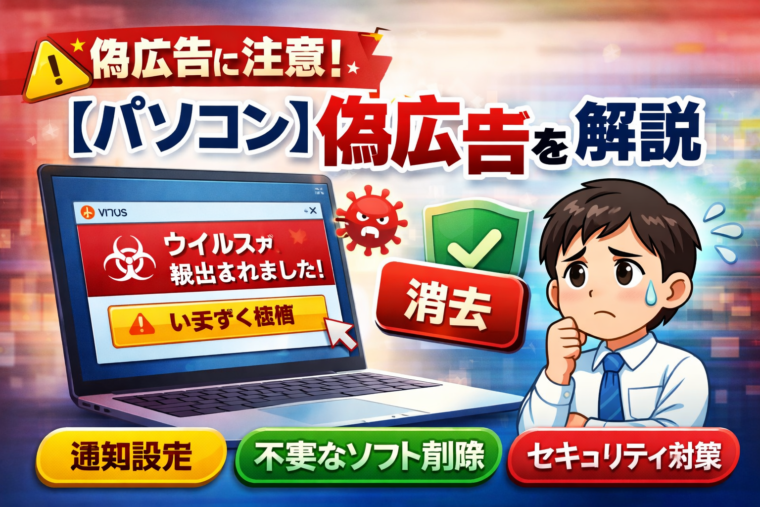
インターネットを使っていると、突然表示される「ウイルスに感染しました!」「今すぐクリック!」といった怪しい広告に悩まされたことはありませんか?
これらは一般的に「偽広告」や「詐欺広告」と呼ばれ、ユーザーを不安にさせてクリックさせることを目的としています。
この記事では、偽広告が表示される原因から、具体的な削除方法、再発防止策までを初心者でもわかるように丁寧に解説していきます。
偽広告とは何か?
偽広告とは、事実ではない警告や誇張した内容でユーザーを誘導する悪質な広告のことです。
よくある例
- 「ウイルスに感染しています!」という警告画面
- 「パソコンが重い!今すぐ修復」
- 「当選しました!」などのポップアップ
- 偽のセキュリティソフトのインストール誘導
これらは実際には問題がないにもかかわらず、不安をあおってクリックさせようとします。
偽広告が表示される主な原因
① 怪しいサイトの閲覧
無料動画サイトや違法ダウンロードサイトなどでは、悪質な広告が表示されやすいです。
② 不要なソフトのインストール
フリーソフトに付属しているアドウェアが原因になることがあります。
③ ブラウザの通知許可
サイト訪問時に「通知を許可」を押してしまうと、広告が頻繁に表示されるようになります。
偽広告を消す方法(完全対処ガイド)
ここからは具体的な対処方法を順番に解説します。
方法①:ブラウザの通知をオフにする
最も多い原因がこれです。
Google Chromeの場合
- 右上の「︙」をクリック
- 「設定」を開く
- 「プライバシーとセキュリティ」→「サイトの設定」
- 「通知」をクリック
- 怪しいサイトを「ブロック」または削除
方法②:怪しい拡張機能を削除する
ブラウザに追加された拡張機能が原因の場合もあります。
手順(Chrome)
- 右上の「︙」
- 「拡張機能」→「拡張機能を管理」
- 見覚えのないものを削除
特に英語名や覚えのない拡張は要注意です。
方法③:不要なソフトをアンインストール
パソコン自体に広告ソフトが入っている可能性があります。
Windowsの場合
- 「設定」
- 「アプリ」→「インストールされているアプリ」
- 不審なソフトを削除
方法④:ブラウザをリセットする
設定が改ざんされている場合は、リセットが効果的です。
Chromeのリセット方法
- 設定を開く
- 「設定のリセット」
- 「設定を元の既定値に戻す」をクリック
これで広告表示の原因がほぼ除去されます。
方法⑤:セキュリティソフトでスキャン
見えないマルウェアが原因の場合もあります。
おすすめ対策
- Windows Defenderでフルスキャン
- 信頼できるセキュリティソフトを使用
絶対にやってはいけないこと
偽広告に対してやってはいけない行動も重要です。
- 表示された警告をクリックする
- 指示通りにソフトをダウンロードする
- 電話番号に連絡する
これらを行うと被害が拡大する可能性があります。
再発防止のポイント
通知は安易に許可しない
「許可」を押す前に信頼できるサイトか確認しましょう。
フリーソフトは公式サイトから
非公式サイトからのダウンロードは危険です。
OS・ブラウザを最新に保つ
セキュリティの穴を防ぐために重要です。
まとめ
偽広告は誰でも遭遇する可能性がありますが、正しい対処をすれば安全に解決できます。
対処のポイント
- 通知設定を見直す
- 拡張機能を削除
- 不要ソフトをアンインストール
- ブラウザをリセット
- セキュリティスキャンを実行
「焦らず・クリックしない」が一番大切です。
しっかり対策をして、安全にパソコンを使いましょう。
アイキャッチ画像(希望があれば作成できます)
今回の記事に合うアイキャッチも作れます。
例えば:
- 「偽広告に注意!」風の警告デザイン
- パソコン+ウイルスアイコン
- 「削除方法を解説!」入りのブログ用画像
必要なら「さっきの画像みたいな感じで」と言ってもらえればすぐ作ります 👍

Amazonのオーディオブックサービス「Audible」がサービスリニューアルされ、1/27から値段据え置き月額1500円で聴き放題サービスにリニューアルしました!
対象作品は12万冊。30日間のお試し体験が実施中なので以下にリンクを掲載します。