以下に 「【Windows 11】見失ったマウスカーソルの位置を教えてくれる機能」 を解説します
Contents
【Windows 11】見失ったマウスカーソルの位置を教えてくれる便利機能を徹底解説
PC作業をしていると、マウスカーソルがどこに行ったのかわからなくなることは意外とよくあります。特に大画面モニターを使っていたり、複数ディスプレイ環境で作業していたりすると、カーソルを見失って探し回るという経験をした方も多いでしょう。
Windows 11 には、そんな「カーソル迷子」を解消してくれる便利な機能が標準搭載されています。本記事では、見失ったマウスカーソルの位置をすぐに確認できる設定方法、応用的な使い方、トラブル対処まで徹底的に解説します。
見失ったマウスカーソルを見つける方法とは?
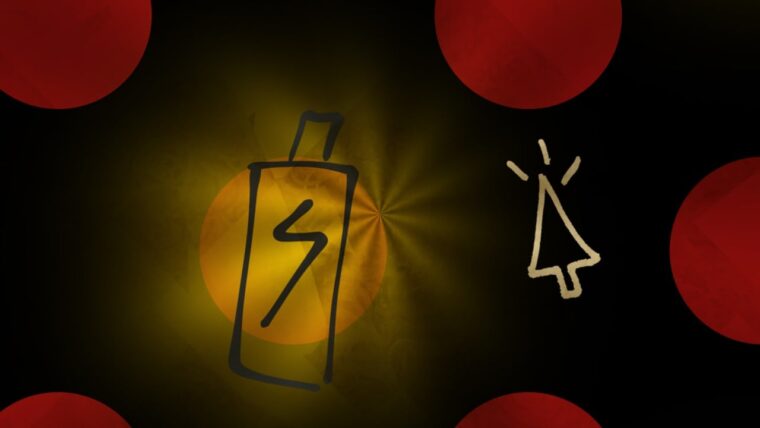
Windows 11 には、「Ctrl キーを押すとカーソル位置を強調表示する」という機能があります。この機能を有効にすると、キーボードの Ctrl キーを押すたびにマウスカーソル周辺に円形のアニメーションが表示され、どこにカーソルがあるのか一目でわかるようになります。
マウスカーソルが見えにくくなる状況は多く、
- カーソルの色が背景と同化している
- デュアルモニターのどちらにカーソルがあるか判断できない
- 高解像度ディスプレイでカーソルが小さく感じる
- 動画編集ソフトや画像編集ソフトの画面が複雑でカーソルを見失う
といったケースでは特に便利です。
Windows 11 用のショートカットや隠れた便利機能の中でも、Ctrl キーのカーソル位置強調は「知らない人は損している」と言えるほど実用的な機能です。
【設定方法】Ctrl キーでカーソル位置を表示する手順
ここからは、実際にカーソル位置を強調表示する設定方法を丁寧に解説していきます。数ステップで簡単に設定できるので、すぐに試せます。
1. 「設定」からマウスの追加設定を開く
- スタートボタンをクリック
- **設定(歯車アイコン)**を開く
- 左メニューから **「Bluetooth とデバイス」**を選択
- 画面右側から **「マウス」**をクリック
マウス設定画面では、ホイールやスピードなどが調整できますが、今回のカーソル強調設定はもう一段階奥の項目にあります。
2. 「その他のマウス設定」を開く
マウスの設定画面を下までスクロールすると、
「その他のマウス設定」 という項目が表示されます。
これをクリックすると、「マウスのプロパティ」という昔ながらの設定画面が表示されます。
3. 「ポインターオプション」でカーソル位置を表示設定する
- マウスのプロパティ が開いたら、上部タブから
「ポインター オプション」 を選ぶ - 下のほうにある
「Ctrl キーを押すとポインターの位置を表示する」
にチェックを入れる - 最後に 「OK」 をクリックして設定完了
実際に Ctrl キーを押すと、カーソル周辺に輪っかのようなアニメーションが現れ、どこにあるのかすぐにわかります。
この機能を使うメリット
カーソル位置を表示する機能は、日常的にかなり便利です。具体的なメリットをいくつか紹介します。
■ マルチモニター環境でカーソル迷子がゼロに
2台以上のモニターを使っていると、カーソルがどちらの画面にあるかわからなくなるケースが頻発します。Ctrl キーで瞬時に表示できるため、カーソル捜索のロスを防げます。
■ 視認性が低い背景でも安心
動画編集・画像編集などカラフルな背景の作業中は、白いカーソルが埋もれがちです。こういった場合も円形のアニメーションで一発確認できて便利です。
■ IT初心者にもおすすめ
特に初心者の方は、カーソルを見失うことがストレスにつながりやすいもの。
Ctrl キーを押すだけというシンプル操作でカーソル位置を探せるので、PC に不慣れな方にも安心です。
■ プレゼンテーションや講習にも最適
資料説明や画面共有の際、カーソル位置がわからないと相手も見づらくなります。
Ctrl キーでカーソルを強調表示できることで、視聴者にとってもわかりやすい進行が可能になります。
さらに便利に使うための応用設定
Windows 11 にはカーソルの視認性を高めるオプションが他にもあります。カーソル迷子を完全に解消したい場合は、以下の設定も併用するのがおすすめです。
■ カーソルのサイズ変更
- 設定 → Bluetooth とデバイス
- 「マウス」
- 「マウス ポインター」
ここでカーソルの大きさを調整できます。大きめにしておくと見失いにくくなります。
■ カーソルの色変更
Windows 11 ではカーソルの色を白・黒・カスタムカラーに変更できます。
背景とコントラストを強くすることで視認性がアップします。
■ カーソルスピードの調整
カーソル速度が早すぎると、移動中に見失いやすくなります。
自分の操作に合った速度に調整することでカーソルを追いやすくなります。
Ctrl キーを押してもカーソル位置が表示されない場合の対処法
設定したはずなのにカーソル位置が表示されない場合、以下の点を確認してください。
■ チェックが外れていないか確認する
「Ctrl キーを押すとポインターの位置を表示する」のチェックが外れているケースは意外と多いです。Windows アップデート後に設定が初期化されることもあります。
■ ドライバーの問題を確認する
マウスまたはタッチパッドのドライバーが古いと、機能が正常動作しない場合があります。
デバイスマネージャーからドライバー更新を試しましょう。
■ システムファイルの破損
まれに Windows の設定が壊れている場合があります。
以下を試すと改善するケースがあります。
- Windows Update を実施
- PC を再起動
- システムファイルチェック(SFC /scannow)
ビジネス・学習・クリエイティブ作業で大活躍する便利機能
この機能は、ビジネスの現場からクリエイターの作業環境まで、多様な場面で役立ちます。
- 会議中の画面共有
- Zoom / Teams のオンライン授業
- 動画編集・画像編集
- Excel や PowerPoint 作業
- プログラミング
- 日常の PC 作業全般
カーソル位置を瞬時に把握できるだけで、作業効率は確実にアップします。
まとめ:カーソル迷子はもうなくなる!Windows 11 標準機能で一発解決
Windows 11 に搭載されている「Ctrl キーでカーソル位置を表示する機能」は、地味ながら非常に便利な設定です。大画面・複数モニター・クリエイティブ作業など、あらゆる場面でカーソルを見失うストレスを軽減できます。
設定はたった数分で完了。
一度有効化すれば、あとは Ctrl キーを押すだけでいつでもカーソル位置が分かるようになります。
カーソルが見つからなくて困っていた方は、ぜひこの機能を活用して快適な PC 作業環境を手に入れてください。

Amazonのオーディオブックサービス「Audible」がサービスリニューアルされ、1/27から値段据え置き月額1500円で聴き放題サービスにリニューアルしました!
対象作品は12万冊。30日間のお試し体験が実施中なので以下にリンクを掲載します。