Contents
【Word】Ctrlキーを使って文字サイズを微調整する方法を徹底解説
Microsoft Word(ワード)で文書を作成していると、
「文字サイズをあと少しだけ大きくしたい」
「1pt単位ではなく、感覚的に微調整したい」
と思う場面は多いのではないでしょうか。
通常、文字サイズの変更といえば、フォントサイズの数値を直接変更する方法が一般的です。しかし、この方法では「10.5ptにしたい」「微妙に強調したい」といった細かい調整が難しく、作業効率も下がりがちです。
そこで本記事では、Ctrlキーを使って文字サイズを微調整する方法を中心に、Wordをより快適に使うためのテクニックを分かりやすく解説します。
Wordで文字サイズを変更する基本的な方法
まずは一般的な文字サイズ変更方法を確認しておきましょう。
フォントサイズ欄から変更する方法
- 文字を選択する
- 「ホーム」タブを開く
- フォントサイズ欄の数値を変更する
この方法では、8pt・9pt・10.5pt・11pt・12ptなど、あらかじめ用意されたサイズから選択できます。
しかし、この方法には以下のデメリットがあります。
- サイズ変更のたびにマウス操作が必要
- 微調整がしづらい
- 作業のテンポが悪くなる
これらの問題を解決するのが、Ctrlキーを使ったショートカット操作です。
Ctrlキーで文字サイズを微調整する基本操作
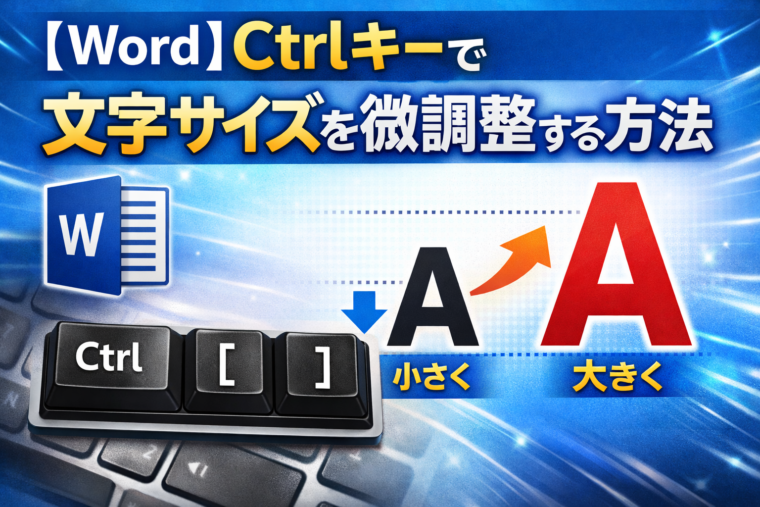
Wordでは、Ctrlキーと記号キーを組み合わせることで、文字サイズを1pt単位で拡大・縮小できます。
文字サイズを大きくするショートカット
Ctrl + ]
この操作を1回行うごとに、文字サイズが1ptずつ大きくなります。
文字サイズを小さくするショートカット
Ctrl + [
こちらは逆に、1ptずつ小さくなります。
操作手順
- サイズを変更したい文字を選択
- Ctrlキーを押しながら
- 「]」または「[」キーを押す
これだけで、フォントサイズ欄を触ることなく調整できます。
Ctrlキー微調整が便利な理由
Ctrlキーによるサイズ調整は、見た目以上に多くのメリットがあります。
マウス操作が不要で作業が速い
キーボード操作だけで完結するため、文章入力の流れを止めずに作業できます。特に長文作成時には、作業効率が大幅に向上します。
数値を意識せず感覚的に調整できる
「12ptだと少し大きいけど11ptだと小さい」と感じた場合でも、Ctrlキー操作なら見た目を確認しながら微調整できます。
見出し・強調表現に最適
- 見出しを少しだけ目立たせたい
- 太字にするほどではないが、強調したい
このような場合にも、Ctrlキーによるサイズ調整が非常に便利です。
Ctrlキー微調整が反映されない場合の注意点
まれに、Ctrlキー操作をしても文字サイズが変わらない場合があります。その原因と対処法を解説します。
スタイル設定が優先されている
Wordでは、「標準」「見出し1」などのスタイルが適用されていると、手動のサイズ変更が反映されにくい場合があります。
対処法
- スタイルを「標準」に戻す
- スタイルを右クリックして「変更」を選択する
選択範囲が正しく指定されていない
文字を選択せずに操作すると、カーソル位置以降にしか反映されません。
対処法
- 必ず対象の文字をドラッグして選択する
Ctrlキー以外で使える文字サイズ調整ショートカット
Ctrlキーと組み合わせた操作は他にもあります。
選択文字を一気に拡大・縮小する
Ctrl + Shift + >   (拡大)
Ctrl + Shift + <   (縮小)
この操作は、1ptではなく段階的にサイズが変化します。大まかな調整をしたい場合に向いています。
フォントサイズ欄へ直接カーソルを移動
Ctrl + Shift + P
数値を直接入力したい場合に便利です。
実務で役立つ活用シーン
Ctrlキーによる文字サイズ微調整は、以下のような場面で特に効果を発揮します。
レポート・論文作成
- 見出しと本文のバランス調整
- 図表内の文字サイズ調整
ビジネス文書
- 強調したい数値や期限の調整
- 読みやすさを重視したレイアウト調整
ブログ・マニュアル作成
- 見出しの視認性向上
- 強調箇所を自然に目立たせる
よくある質問(FAQ)
Q. Mac版Wordでも使えますか?
Mac版Wordでは、CtrlキーではなくCommandキーを使う場合があります。ただし、環境によって挙動が異なるため、ショートカットが効かない場合は設定を確認してください。
Q. 0.5pt単位での調整は可能?
Ctrlキー操作では1pt単位での調整になります。0.5pt単位で調整したい場合は、フォントサイズ欄に直接数値を入力してください。
まとめ|CtrlキーでWord操作を効率化しよう
Wordで文字サイズを微調整したい場合、Ctrlキーを使ったショートカット操作は非常に有効です。
- Ctrl + ] :文字サイズを1pt大きく
- Ctrl + [ :文字サイズを1pt小さく
この操作を覚えるだけで、
✔ 作業スピード向上
✔ 見た目の微調整が簡単
✔ マウス操作の削減
といったメリットが得られます。
Wordを日常的に使う方ほど、ぜひ今日から取り入れてみてください。
小さな工夫が、文書作成の快適さを大きく変えてくれます。

Amazonのオーディオブックサービス「Audible」がサービスリニューアルされ、1/27から値段据え置き月額1500円で聴き放題サービスにリニューアルしました!
対象作品は12万冊。30日間のお試し体験が実施中なので以下にリンクを掲載します。