以下では 「画面キャプチャ(スクリーンショット)」と「画面録画(スクリーンレコード)」のやり方をわかりやすく解説します。
Contents
【マニュアル作成】画面キャプチャ&画面録画機能のやり方を徹底解説
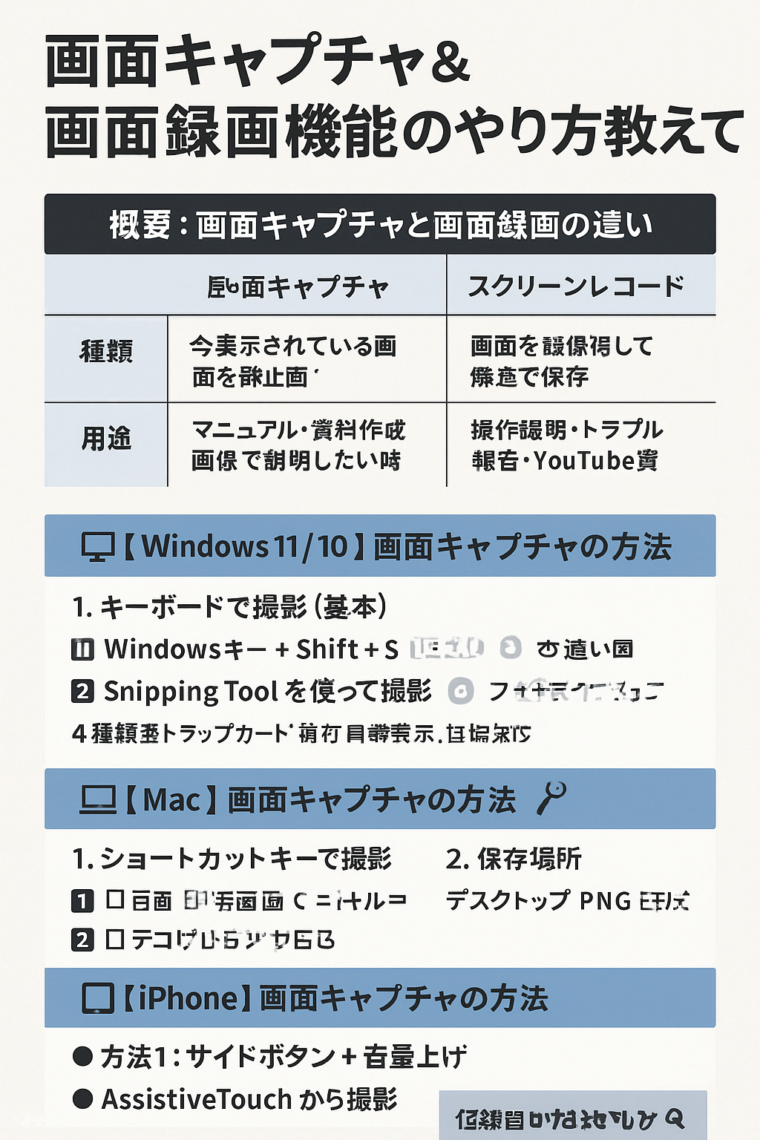
本記事では、パソコンやスマートフォンを使った**画面キャプチャ(スクリーンショット)および画面録画(スクリーンレコード)**の方法を詳しくまとめます。
OSごとに操作手順が異なるため、Windows/Mac/iPhone/Androidの順に整理し、初めての人でも迷わず操作できるように構成したマニュアルです。
ビジネスの操作マニュアル作成、ブログ用の手順説明、トラブル解説記事など、幅広い用途に役立ちます。
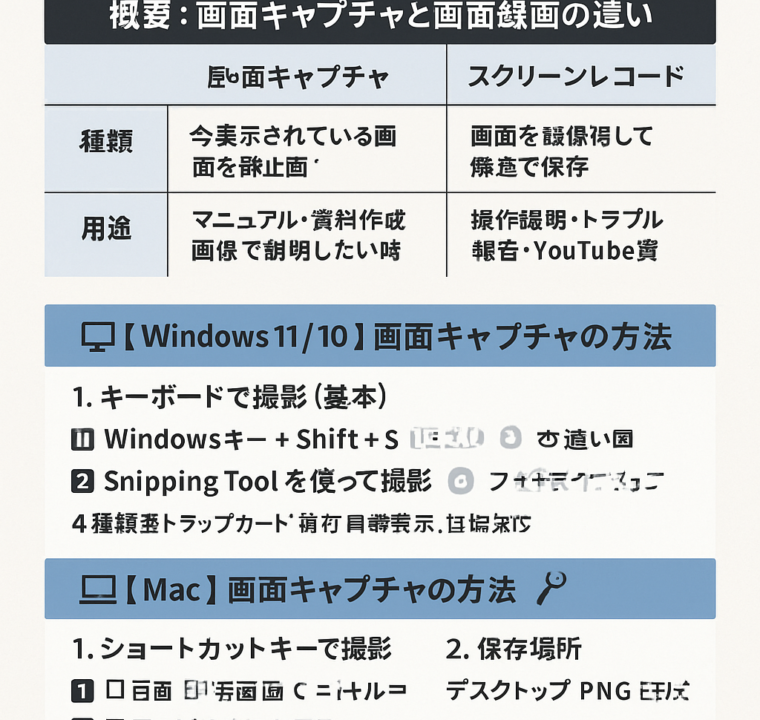
■概要:画面キャプチャと画面録画の違い
| 種類 | 内容 | 用途 |
|---|---|---|
| 画面キャプチャ(スクリーンショット) | 今表示されている画面を「静止画」で保存 | マニュアル・資料作成・画像で説明したい時 |
| 画面録画(スクリーンレコード) | 画面の動きを「動画」で保存 | 操作説明・トラブル報告・YouTube資料作成 |
画像で済む場合はスクリーンショット、動作を説明したい場合は画面録画を使い分けます。
■【Windows 11/10】画面キャプチャの方法
1. キーボードで撮影(基本)
●全画面を撮影
PrtScn(Print Screen) を押す
→ クリップボードに保存され、ペイントなどに貼り付け可能。
●アクティブウィンドウだけ撮影
Alt + PrtScn
→ 現在選択中のウィンドウだけをキャプチャ。
●画像として直接ファイル保存
Windowsキー + PrtScn
→ ピクチャ > スクリーンショット に自動保存。
2. Snipping Tool を使って撮影
Windows 11では Snipping Tool が標準装備。
●起動方法
Windowsキー + Shift + S
●4種類の撮影モード
- 四角形の領域切り取り
- 任意の形の領域切り取り
- ウィンドウのキャプチャ
- 全画面キャプチャ
撮影後は画面右下にサムネイルが表示され、編集画面に進めます。
■【Windows 11/10】画面録画の方法
1. Xbox Game Bar を使う方法(標準)
Windows の標準機能で簡単に録画できます。
●録画開始
Windowsキー + G で Game Bar を表示
→ キャプチャ → 録画開始
または
Windowsキー + Alt + R
●録画停止
再度 Windowsキー + Alt + R
●保存場所
エクスプローラー
→ ビデオ > キャプチャ
ただし、デスクトップ画面やエクスプローラーは録画できないという制限があります。
2. Snipping Tool(Windows 11 新機能)で録画
Windows 11 では Snipping Tool で動画キャプチャが可能。
手順
Windowsキー + Shift + S- 上部メニューで「録画モード」を選択
- 領域をドラッグして指定
- 録画開始→停止
- 自動で保存画面が表示
録画範囲を自由に設定できるため、マニュアル作成に最適です。
■【Mac】画面キャプチャの方法
1. ショートカットキーで撮影
Mac のスクリーンショットはキーボードだけで完結。
●全画面
Command + Shift + 3
●範囲指定
Command + Shift + 4
→ 十字カーソルでドラッグ
●ウィンドウ撮影
Command + Shift + 4 → スペースキー → 撮影
2. 保存場所
デスクトップに PNG 形式で自動保存。
■【Mac】画面録画の方法
1. 標準機能の画面録画(Mac ではこれが最強)
Command + Shift + 5 を押すとキャプチャツールが起動。
選べる録画モード
- 画面全体を録画
- 指定範囲を録画
- マイク音声の ON / OFF
●保存先変更も可能
録画ボタン横の「オプション」から保存場所やカウントダウンを設定できます。
YouTube用の解説動画を作る場合でも十分なクオリティ。
■【iPhone】画面キャプチャの方法
●方法1:サイドボタン + 音量上げ
同時押しでスクリーンショット。
●AssistiveTouch から撮影
設定 > アクセシビリティ > タッチ > AssistiveTouch
→ メニューに「スクリーンショット」を設定すると片手で撮影できます。
■【iPhone】画面録画の方法
1. コントロールセンターに録画を追加
設定
→ コントロールセンター
→ 「画面収録」を追加
2. 録画開始
画面右上からスワイプ
→ ○の録画アイコンをタップ
→ 3秒カウントダウン後に録画開始
3. 録画停止
画面上部の赤いバーをタップ → 停止
4. 保存先
写真アプリに自動保存。
■【Android】画面キャプチャの方法
ほとんどのAndroid端末で共通。
●電源ボタン + 音量下げ
同時押しで撮影。
機種によっては
- 電源長押しメニューに「スクリーンショット」
- ジェスチャー操作(3本指スワイプ)
なども存在します。
■【Android】画面録画の方法
1. クイック設定から録画
画面上部を下ろす → クイック設定
→「画面録画」をタップ
2. 録音設定
- マイク音声
- システム音
- タッチ操作の表示
機種によっては細かく設定可能。
3. 停止
ステータスバーの録画ボタンをタップ。
■画面キャプチャ・録画をうまく使うコツ
●1. ファイル名を整理する
マニュアル作成では
「001_設定画面」「002_操作」
など番号や用途を付けると管理しやすい。
●2. 撮影範囲は最小限に
余計な部分が写ると読みにくいので、必要な部分だけ撮影するのがポイント。
●3. アノテーション(注釈)を活用
矢印・枠・番号を付けると説明が格段にわかりやすくなる。
無料で使える編集ソフト:
- Snipping Tool(Windows)
- プレビュー(Mac)
- Canva
- Screenpresso(Win)
●4. 動画は短く区切る
操作マニュアルは 1項目=1動画 にすると読みやすい。
■まとめ:画面キャプチャ&録画は標準機能で十分
本記事では、Windows/Mac/iPhone/Android すべての端末で使える
画面キャプチャ(スクショ)
画面録画(レコーディング)
の方法を詳しく解説しました。
基本的にはどの端末も
- スクショ → ショートカット
- 録画 → 標準の録画機能
で簡単に操作できます。
マニュアル作成やブログ記事の品質アップに大きく貢献する機能なので、ぜひ日常的に活用してみてください。

Amazonのオーディオブックサービス「Audible」がサービスリニューアルされ、1/27から値段据え置き月額1500円で聴き放題サービスにリニューアルしました!
対象作品は12万冊。30日間のお試し体験が実施中なので以下にリンクを掲載します。