Contents
【Excel】セルに入力された長文を見やすく表示させるテクニック完全ガイド
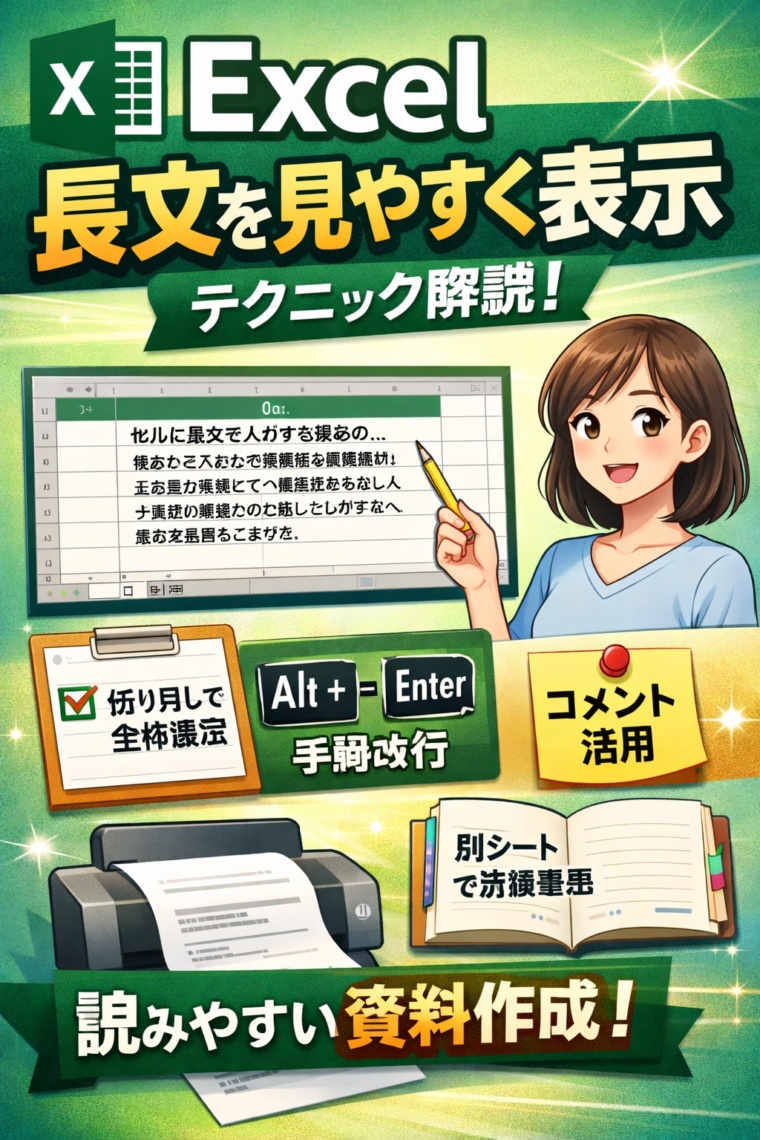
Excelは表計算ソフトとして知られていますが、業務では文章の管理・確認・共有に使われる場面も少なくありません。
議事録、作業メモ、コメント、アンケート結果、商品説明文など、1つのセルに長文を入力するケースは意外と多いものです。
しかし、そのまま入力すると以下のような悩みが出てきます。
- セル内の文章が途中で切れて読めない
- 列幅を広げると表全体のレイアウトが崩れる
- スクロールしないと内容が確認できない
- 印刷時に文章が見切れてしまう
本記事では、Excelでセル内の長文を「読みやすく」「扱いやすく」表示させるための実践テクニックを、初心者にも分かりやすく解説します。
セルに長文を入力すると起きやすい問題
まず、なぜExcelで長文が読みにくくなるのかを整理しておきましょう。
1行表示が基本仕様
Excelのセルは基本的に「1行表示」が前提です。
長文を入力しても、自動的に複数行にはなりません。
列幅・行高が固定されている
列幅や行高を調整しない限り、文字が表示しきれず隠れてしまいます。
表計算向けUIの制約
Excelは文書作成ソフトではないため、文章表示の工夫が必要です。
テクニック①:セルの「折り返して全体を表示する」を使う
最も基本で効果的なのが、文字列の折り返し表示です。
設定手順
- 長文が入力されたセルを選択
- 「ホーム」タブをクリック
- 「折り返して全体を表示」をクリック
これだけで、セル内の文章が自動的に改行され、すべて表示されるようになります。
メリット
- 列幅を広げなくて済む
- 表のレイアウトを崩さない
- 印刷時も全文表示されやすい
注意点
- 行の高さが自動で大きくなる
- 行数が多いと一覧性が下がる
テクニック②:Alt+Enterで任意の位置に改行を入れる
文章の構成を意識するなら、手動改行がおすすめです。
改行方法
- セルをダブルクリック
- 改行したい位置にカーソルを置く
- Alt+Enter を押す
活用例
- 箇条書き風にしたい
- 段落ごとに分けたい
- 重要部分を見やすくしたい
ポイント
- 「折り返して全体を表示」と併用すると効果的
- レポート・説明文に最適
テクニック③:行の高さを自動調整する
折り返し設定をしても、行の高さが足りないと文字が隠れます。
自動調整手順
- 行番号(左端)を選択
- 行番号の境界線をダブルクリック
これで、内容に合わせて最適な行高に調整されます。
複数行まとめて調整する方法
- 複数行をドラッグ選択
- 同様に境界線をダブルクリック
テクニック④:列幅を自動調整して読みやすくする
長文表示では、横幅の調整も重要です。
自動調整方法
- 列番号(A、B、C…)を選択
- 境界線をダブルクリック
文字数に応じて列幅が最適化されます。
注意点
- 長文だと列幅が極端に広くなる
- 表全体のバランスを見ながら調整する
テクニック⑤:セルの配置(上下・左右)を調整する
文字の配置を変えるだけでも、印象は大きく変わります。
おすすめ設定
- 上詰め + 左寄せ
- 長文セルでは特に有効
設定方法
- セルを選択
- 「ホーム」タブ → 配置
- 上揃え・左揃えを選択
これにより、文章が自然な文書レイアウトに近づきます。
テクニック⑥:コメント・メモ機能を活用する
「セルに直接長文を書きたくない」場合は、コメント(メモ)機能が便利です。
活用シーン
- 補足説明
- 注意事項
- レビューコメント
メリット
- 表をスッキリ保てる
- 必要な時だけ確認できる
注意点
- 印刷時は表示されない場合がある
- 一覧性は低い
テクニック⑦:テキストボックスで文章を管理する
さらに自由度を求めるなら、テキストボックスも選択肢です。
特徴
- Word感覚で文章編集できる
- サイズ・位置を自由に変更可能
向いている用途
- 注釈
- 説明文
- マニュアル的な補足
テクニック⑧:別シートに詳細文章をまとめる
一覧性を最優先する場合、詳細は別シート管理がおすすめです。
方法例
- 表示用シート:要約のみ
- 詳細シート:全文記載
メリット
- 表が見やすい
- 情報整理しやすい
印刷時に長文を見やすくするポイント
印刷トラブルもよくある悩みです。
チェックポイント
- 折り返し設定は有効か
- 行高は足りているか
- 改ページ位置は適切か
印刷プレビューは必ず確認
画面上で見えていても、印刷時に切れるケースが多いため注意しましょう。
まとめ:用途に応じて最適な方法を選ぼう
Excelでセル内の長文を見やすくするには、1つの正解はありません。
- 文章を直接見せたい → 折り返し表示
- 構成を整えたい → Alt+Enter
- 表を崩したくない → コメント・別シート
- 説明を補足したい → テキストボックス
用途に合わせて組み合わせることで、
**「読みやすく・管理しやすいExcel表」**が完成します。
Excelは工夫次第で、文章管理にも十分対応できます。
ぜひ今回紹介したテクニックを活用して、ストレスのない資料作成を実現してください。

Amazonのオーディオブックサービス「Audible」がサービスリニューアルされ、1/27から値段据え置き月額1500円で聴き放題サービスにリニューアルしました!
対象作品は12万冊。30日間のお試し体験が実施中なので以下にリンクを掲載します。