以下では、【Word】入力した文章を自動的に箇条書きにする方法を詳しく解説します。
Contents
【Word】入力した文章を自動的に箇条書きにする方法を徹底解説
Wordで文章を入力していると、「気づいたら自動的に箇条書きになってしまう」「逆に、入力したら自動で箇条書きにしてほしい」といった経験はありませんか?
Wordには、入力内容に応じて自動的に箇条書きや番号付きリストを作成してくれる便利な機能が搭載されています。この機能を理解しておくと、日常の文書作成が驚くほどスムーズになり、資料やマニュアル、議事録などの作成効率が大幅にアップします。
この記事では、Wordで文章を自動的に箇条書きへ変換する方法と、自動箇条書き機能のON/OFFの切り替え方法、スムーズに活用するための設定ポイントなどを丁寧に解説します。
これからWordを使いこなしたい方や、業務の効率化を図りたい方はぜひ参考にしてみてください。
■ Wordの「自動箇条書き」機能とは?
Wordには「オートフォーマット」や「入力中に自動で書式設定」という機能があり、特定の記号を入力した際に自動で箇条書きや番号リストに変換してくれます。
たとえば以下のような入力をすると自動変換が作動します。
- 「-(ハイフン)」+スペース
- 「*(アスタリスク)」+スペース
- 「1.」+スペース
- 「1)」+スペース
上記のように文頭で記号+スペースを入力すると、Wordが「これは箇条書きの開始だ」と判断して自動的にリストとして整形してくれます。
ビジネス文書の構成づくり、議事録の箇条書き、チェックリスト、プレゼン資料など多くの場面で活躍する、とても便利な機能です。
■ 文章を自動的に箇条書きに変換する方法
Wordで、文章を自動的に箇条書きへ変換する方法は主に2つあります。
- 記号を入力して自動変換させる方法
- あらかじめ自動箇条書きをONにしておく方法
順番に見ていきましょう。
① 記号を入力して自動変換する方法
最も簡単なのが、記号を入力して自動的に箇条書きにさせる方法です。
◆ 手順
- Wordの文頭にカーソルを置く
- 以下のいずれかの記号を入力
-(ハイフン)スペース*(アスタリスク)スペース1.スペース1)スペース
- スペースを押したタイミングで自動的に箇条書きに変換される
- そのまま文章を入力すると箇条書きとして追加される
◆ 実際の入力例
例:
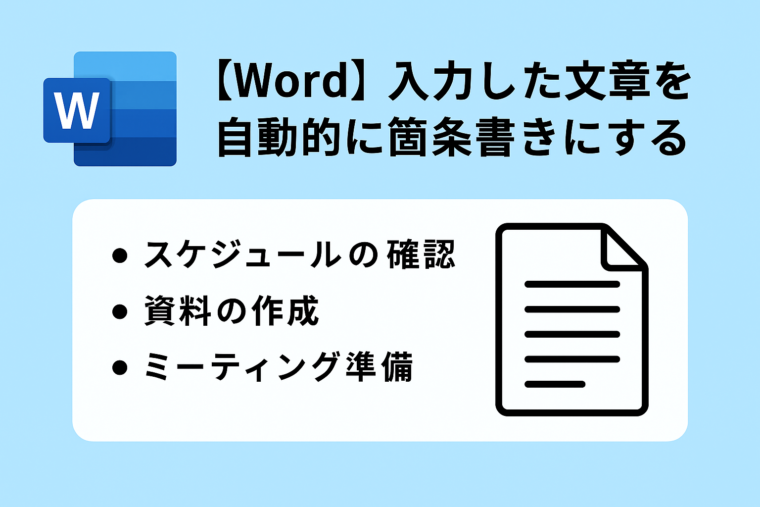
- スケジュールの確認
- 資料の作成
- ミーティング準備
ハイフンとスペースを入力すると、Wordが瞬時に箇条書きへ整えてくれます。
これは最も多く使われる方法で、作業スピードが大幅に向上します。
② 「入力中に自動で書式設定」をONにする
自動箇条書きは、Wordの設定でON/OFFを切り替えることができます。もし自動変換が作動しない場合は、設定がオフになっている可能性があります。
以下の手順で確認してみましょう。
◆ 手順(Word 2016 以降)
- **[ファイル]**タブをクリック
- 左側メニューから [オプション] を選択
- [文章校正] を開く
- [オートコレクトのオプション] をクリック
- 「オートフォーマット」「入力中に自動で書式設定」のタブを開く
- 「箇条書き(行頭文字)の自動設定」
「番号付きリストの自動設定」
にチェックが入っていることを確認 - OKを押して設定を保存する
これで、入力した記号が自動的に箇条書きへ変換されるようになります。
■ 自動で箇条書きにしたくない場合の対処法
自動箇条書きは便利ですが、時に「勝手にリストになるから邪魔」と感じる方もいます。
そんなときは以下の対処法で、特定の場面だけ自動箇条書きをキャンセルできます。
① 戻す(Undo)でキャンセルする
自動変換された直後に Ctrl + Z を押すか、
画面左上の「元に戻す」をクリックすることで、通常の文字入力に戻ります。
② オートフォーマット機能をOFFにする
先ほどの設定画面から以下のチェックを外します。
- 箇条書き(行頭文字)の自動設定
- 番号付きリストの自動設定
これにより、記号を入力しても自動変換されなくなります。
③ 「→」キーで箇条書きを解除する方法
箇条書きの行頭で Backspace を押すとリストが解除され、通常の段落に戻すことができます。
これは「たまに箇条書きが出るけど、すぐ解除したい」という方に便利です。
■ 自動箇条書きを使いこなすためのコツ
Wordの自動箇条書きをよりスムーズに使うためのコツも紹介します。
◆ コツ1:Enterキーで次の箇条書きを素早く作成
箇条書き中に Enterキー を押すと、次の箇条書きが自動生成されます。
文章をすらすら入力できるので、議事録やTodoリスト作成に最適です。
◆ コツ2:リストの階層を変える(Tab / Shift + Tab)
箇条書きの階層(入れ子)を変えたいときは以下のショートカットが便利です。
- Tab:1段階下の階層に移動(インデント右)
- Shift + Tab:1段階上の階層に戻る(インデント左)
階層構造をつけることで、より視覚的にわかりやすい文章になります。
◆ コツ3:一度入力した後でも箇条書きに変換できる
箇条書きにしたい文章を選択してから、上部のリボンの
- 「ホーム」>「段落」>「箇条書き」
- 「番号付きリスト」
をクリックすれば、後からでも簡単にリスト化できます。
■ 自動箇条書き機能が作動しない場合のチェックポイント
自動変換が作動しない場合の原因は主に次の3つです。
1. 自動箇条書きの設定がオフ
→ オートフォーマット設定でチェックを入れる。
2. 文頭で記号を入力していない
→ 行頭で「- + スペース」「1. + スペース」などの形式にする。
3. 特殊なテンプレートを使用している
→ 別のテンプレートで試すと解決する場合があります。
■ 自動箇条書きの活用シーン
自動箇条書きは以下のような場面で特に役立ちます。
● 議事録
発言を素早く整理でき、タイピング効率が大幅アップ。
● 提案資料・企画書
箇条書きを使うと論点が明確になり、読みやすい文章になる。
● マニュアル作成
手順説明を自動で整えられるため、編集が簡単。
● ToDoリスト
日常のタスク管理にも役立つ。
■ まとめ:Wordの自動箇条書きを使えば作業効率が劇的に向上する
Wordの「自動箇条書き機能」は、文章作成の効率を高めるために非常に便利な機能です。
- 行頭に記号を入力すると自動で箇条書きに
- オートフォーマット設定をONにすることで常時利用可能
- 不要なときは簡単に解除できる
- ショートカットで階層調整もスムーズ
- 各種資料や議事録作成で大いに活躍
Wordを日常的に使う人ほど、この機能を理解して使いこなすことで、文書作成のスピードと質が大きく向上します。
自動箇条書きを活用して、効率的でわかりやすい文書作成をぜひ実践してみてください。

Amazonのオーディオブックサービス「Audible」がサービスリニューアルされ、1/27から値段据え置き月額1500円で聴き放題サービスにリニューアルしました!
対象作品は12万冊。30日間のお試し体験が実施中なので以下にリンクを掲載します。