初心者にも分かりやすく、WordにExcelの表を「綺麗に」貼り付けるための実践的な方法を網羅しています。
Contents
【Word】Excelで作った表を綺麗に貼り付ける方法を徹底解説
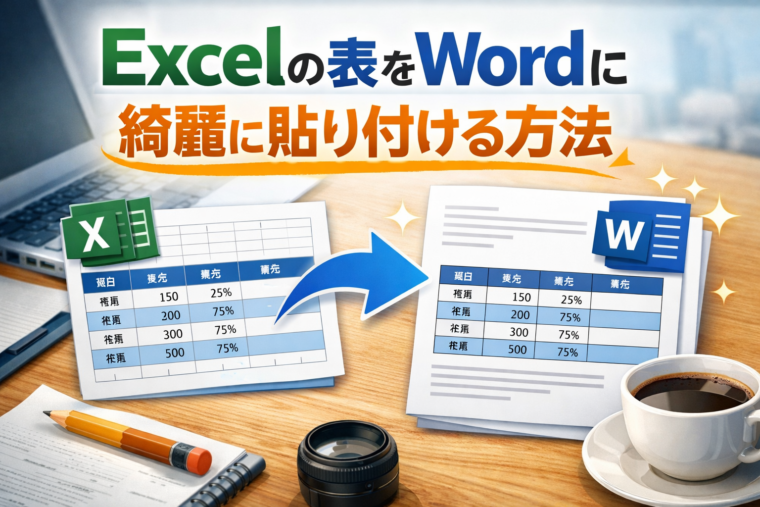
~レイアウト崩れを防ぐコツ・おすすめ設定まとめ~
はじめに
Excelで作成した表をWordに貼り付けた際、
- 文字がはみ出る
- 表がページからはみ出す
- フォントや行間が崩れる
- 印刷すると見た目が変わる
といった経験はありませんか?
WordとExcelは同じMicrosoft Office製品ですが、文書作成向けと表計算向けで設計思想が異なるため、単純に貼り付けるだけではレイアウトが崩れやすいという特徴があります。
この記事では、
Excelで作った表をWordに「綺麗」「見やすく」「崩れず」貼り付ける方法を、用途別に詳しく解説します。
- 目的別の最適な貼り付け方法
- レイアウトが崩れる原因
- 表を美しく保つ設定・調整テクニック
まで、ブログ記事・レポート・業務資料でそのまま使える内容です。
Excelの表をWordに貼り付ける主な方法一覧
まずは、WordにExcelの表を貼り付ける代表的な方法を整理しておきましょう。
| 方法 | 特徴 | おすすめ用途 |
|---|---|---|
| 通常の貼り付け | 手軽だが崩れやすい | 簡易資料 |
| 貼り付けのオプション | 柔軟に調整可能 | 一般的な文書 |
| リンク貼り付け | Excelと連動 | 数値更新が必要 |
| 画像として貼り付け | 見た目固定 | 配布・印刷用 |
| オブジェクトとして挿入 | Excel編集可 | 高度な資料 |
このあと、それぞれを詳しく解説します。
方法① 通常のコピー&貼り付け(基本)
手順
- Excelで表を選択
- Ctrl + C(コピー)
- Wordに移動
- Ctrl + V(貼り付け)
メリット
- 操作が簡単
- すぐに貼り付けられる
デメリット
- 列幅がWord側で自動調整され崩れやすい
- フォントがWord基準に変わる
- 表がページ幅を超えやすい
👉 「とりあえず貼る」方法で、仕上がり重視には不向きです。
方法②「貼り付けのオプション」を使う(おすすめ)
Wordでは、貼り付け時に複数の形式を選択できます。
手順
- Excelで表をコピー
- Wordで右クリック
- **「貼り付けのオプション」**から選択
主なオプション解説
① 元の書式を保持
- Excelの罫線・色・フォントを維持
- 見た目を重視したい場合に最適
📌 Excelでしっかり整えた表ならこの方法が最も無難
② 書式を結合
- Wordのフォント・スタイルに合わせる
- Word文書全体と統一感を出したい場合向け
③ テキストのみ保持
- 表構造をリセット
- 再編集が必要だが、崩れは少ない
方法③ 表の幅・レイアウトを崩さない設定
貼り付け後に必ず確認すべき設定があります。
表の自動調整をオフにする
- 表をクリック
- [表ツール]→[レイアウト]
- [自動調整]→[固定列幅]
これで、Wordが勝手に列幅を変更するのを防げます。
ページ幅に収める方法
- 表を選択
- [レイアウト]→[自動調整]
- [ウィンドウに合わせる]
👉 A4縦・横どちらでも収まりやすくなります。
方法④ 画像として貼り付ける(見た目重視)
手順
- Excelで表をコピー
- Wordで右クリック
- 「図(画像)」として貼り付け
メリット
- 見た目が一切崩れない
- 印刷・PDF化に最適
デメリット
- 文字編集不可
- 数値修正時は再貼り付けが必要
📌 完成形の資料・配布用文書に最適
方法⑤ Excelオブジェクトとして挿入する
手順
- Wordで
[挿入]→[オブジェクト]→[ファイルから] - Excelファイルを選択
特徴
- Word上でExcelをダブルクリックして編集可能
- ファイルサイズが大きくなりがち
👉 頻繁に数値を修正する社内資料向け
Excel側でやっておくと綺麗に貼れる準備
フォントを統一する
- 游ゴシック / メイリオ / MSゴシック など
列幅・行高を固定
- 自動調整は避ける
セルの余白を調整
- 行高をやや広めにするとWordで潰れにくい
Wordで表を綺麗に見せる最終調整
セルの余白を調整
- 表を右クリック
- [表のプロパティ]→[オプション]
- セル余白を小さく調整
フォントサイズの注意
- Excel:10~11pt
- Word貼り付け後:9~10.5pt が見やすい
用途別おすすめ貼り付け方法まとめ
| 用途 | 最適な方法 |
|---|---|
| レポート・論文 | 元の書式を保持 |
| 社内資料 | 書式を結合 |
| 印刷・配布 | 画像として貼り付け |
| 数値連動 | リンク貼り付け |
| 頻繁な修正 | オブジェクト挿入 |
よくある失敗と対策
表がページからはみ出る
→ ページ設定を「横向き」に変更
行が勝手に伸びる
→ 行間・段落前後の余白を0ptに
フォントが揃わない
→ Word側のスタイルを確認
まとめ
Excelの表をWordに綺麗に貼り付けるには、
- 貼り付け方法を目的で使い分ける
- Word側の自動調整を制御する
- Excel側で事前に整えておく
この3点が非常に重要です。
単純なコピー&貼り付けではなく、
「どの形式で貼るか」を意識するだけで、資料の完成度は大きく向上します。
ぜひ本記事の方法を活用して、
見やすく、崩れないWord資料を作成してみてください。

Amazonのオーディオブックサービス「Audible」がサービスリニューアルされ、1/27から値段据え置き月額1500円で聴き放題サービスにリニューアルしました!
対象作品は12万冊。30日間のお試し体験が実施中なので以下にリンクを掲載します。