Contents
【Windows 11】画面がぼやける・見にくい原因と対処方法を徹底解説
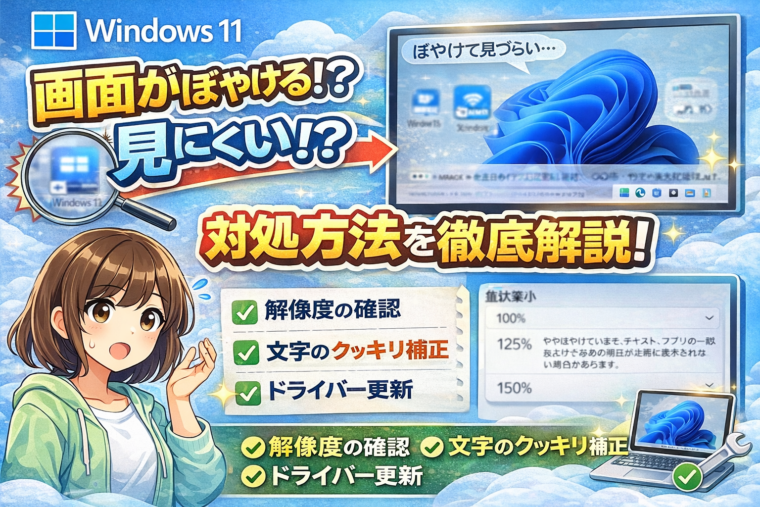
Windows 11を使っていると、「なんだか画面がぼやける」「文字がにじんで見にくい」と感じることはありませんか?
この問題はディスプレイの設定や表示スケール、フォント補正など、いくつかの原因によって発生します。
この記事では、初心者でも簡単にできる対処方法を、順番にわかりやすく解説していきます。
画面がぼやける主な原因とは?
まずは原因を理解しておきましょう。Windows 11で画面がぼやける主な理由は以下の通りです。
解像度が適切でない
ディスプレイに合っていない解像度を設定していると、画面全体がぼやけて見えます。
拡大縮小(スケーリング)の影響
125%や150%などの拡大率を設定している場合、一部のアプリや文字がぼやけることがあります。
ClearType(文字補正)の未調整
フォントを見やすくする機能が正しく設定されていないと、文字がにじんで見えます。
グラフィックドライバーの問題
古いドライバーや不具合によって、表示が正常に行われない場合もあります。
対処方法① 解像度を適正に設定する
最も基本かつ重要な設定です。
手順
- デスクトップで右クリック
- 「ディスプレイ設定」をクリック
- 「ディスプレイの解像度」を確認
- 「推奨」と表示されている解像度を選択
解像度が合っていないと、ぼやけの原因になります。
必ず「推奨」に設定しましょう。
対処方法② 拡大縮小(スケーリング)を見直す
拡大率によっては文字がぼやけることがあります。
手順
- 「ディスプレイ設定」を開く
- 「拡大/縮小」の項目を確認
- 100%または推奨値に変更
特に「125%」や「150%」にしている場合は、一度100%にして確認してみてください。
対処方法③ ぼやけたアプリの自動修正を有効にする
Windows 11には、ぼやけたアプリを自動で修正する機能があります。
手順
- 「設定」を開く
- 「システム」→「ディスプレイ」
- 「詳細なスケーリング設定」をクリック
- 「アプリがぼやけないようにWindowsで修正する」をオン
これで、アプリごとのぼやけが改善される場合があります。
対処方法④ ClearTypeで文字を最適化する
文字のにじみを改善するには、ClearTypeの調整が効果的です。
手順
- スタートメニューで「ClearType」と検索
- 「ClearType テキストの調整」を開く
- 指示に従って最も見やすい文字を選択
これにより、フォントの見え方が大きく改善されます。
対処方法⑤ グラフィックドライバーを更新する
表示トラブルの原因がドライバーの場合もあります。
手順
- スタートボタンを右クリック
- 「デバイスマネージャー」を開く
- 「ディスプレイアダプター」を展開
- 使用中のグラフィックを右クリック
- 「ドライバーの更新」を選択
最新状態にすることで、不具合が解消することがあります。
対処方法⑥ アプリごとに高DPI設定を変更する
特定のアプリだけぼやける場合に有効です。
手順
- アプリのショートカットを右クリック
- 「プロパティ」→「互換性」タブ
- 「高DPI設定の変更」をクリック
- 「高DPIスケール設定の上書き」にチェック
- 「アプリケーション」を選択
これでそのアプリの表示が改善されることがあります。
対処方法⑦ モニター側の設定も確認する
意外と見落としがちですが、モニター自体の設定も重要です。
チェックポイント
- シャープネス設定
- 表示モード(ゲーム/標準など)
- ケーブル接続(HDMI / DisplayPort)
特に古いケーブルや変換アダプタを使っている場合は注意しましょう。
対処方法⑧ 再起動・アップデートを行う
基本ですが非常に重要です。
- Windows Updateを実行
- パソコンを再起動
これだけで改善するケースも多いです。
まとめ
Windows 11で画面がぼやける場合は、以下を順番に確認しましょう。
- 解像度を「推奨」にする
- 拡大縮小を見直す
- ぼやけ補正機能をオンにする
- ClearTypeを調整する
- ドライバーを更新する
- アプリごとの設定を見直す
複数の原因が重なっている場合もあるため、1つずつ試していくことが重要です。
画面の見やすさは作業効率に直結します。
今回紹介した方法を実践して、快適なPC環境を整えてみてください。

Amazonのオーディオブックサービス「Audible」がサービスリニューアルされ、1/27から値段据え置き月額1500円で聴き放題サービスにリニューアルしました!
対象作品は12万冊。30日間のお試し体験が実施中なので以下にリンクを掲載します。