Contents
【完全ガイド】Windowsの復元ポイントを作成・復元する方法

―トラブルからPCを守る“保険”の使い方―
はじめに:復元ポイントとは何か?
パソコンを使っていると、突然の不具合や動作の重さに悩まされることがあります。
「アプリを入れたら急に調子が悪くなった」「Windows Update後に不安定になった」――そんなときに役立つのが 「復元ポイント」 です。
復元ポイント とは、Windowsが自動的または手動で保存する「システムの状態のスナップショット(過去の状態)」のこと。
これを使えば、パソコンを**特定の時点に戻す(ロールバックする)**ことができます。
つまり、
復元ポイント = パソコンの“タイムマシン”
です。
ファイルや写真などの個人データには影響を与えず、Windows本体やドライバー・設定・レジストリなどだけを巻き戻すのが特徴です。
1. 復元ポイントを使うタイミング
復元ポイントは常に使う機能ではなく、「トラブル発生時の保険」として活用します。
以下のような場面で役立ちます。
- 新しいアプリやドライバーをインストールした直後に動作がおかしくなった
- Windows Update後にエラーが頻発する
- 設定をいじってから起動しなくなった
- システムファイルが破損してしまった
ただし、ハードディスクの物理的な故障やウイルス感染には効果がないため注意が必要です。
復元ポイントは「設定や環境を戻す」機能であり、「データを修復する」ものではありません。
2. 復元ポイントを手動で作成する方法

Windows 10/11 では、復元ポイントを手動で作成できます。
新しいソフトやドライバーを導入する前に、一度作っておくと安心です。
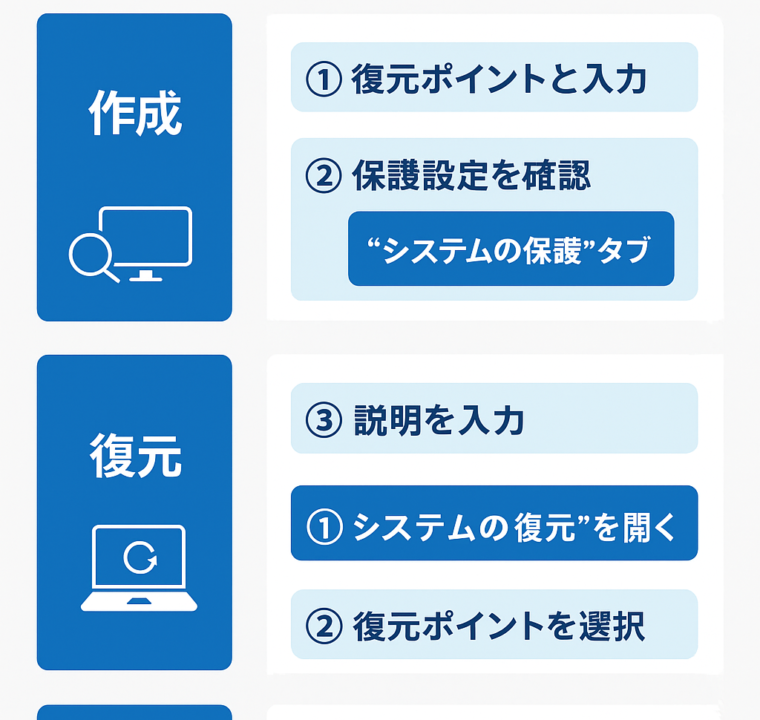
手順①:検索から「復元ポイント」と入力
- タスクバーの検索ボックスに「復元ポイント」と入力
- 表示された項目から「復元ポイントの作成」をクリック
これで「システムのプロパティ」が開きます。
手順②:保護設定を確認する
「システムのプロパティ」ウィンドウの中にある「システムの保護」タブを確認します。
ここで復元ポイントを作成できるドライブ(通常は C: ドライブ)が選択されていることを確認。
- 保護が「無効」になっている場合 → 「構成」をクリックして「システムの保護を有効にする」にチェックを入れる。
- 「最大使用量」を5〜10%程度に設定しておくと、自動的に古いポイントが削除されます。
手順③:「作成」をクリック
- 「作成」ボタンを押す
- 任意の説明(例:「アプリ導入前」「ドライバー更新前」など)を入力
- 「作成」をクリックして待機(1〜2分で完了)
これで手動作成は完了です。
復元ポイントは自動的にシステムに保存され、必要なときに呼び出せます。
3. 復元ポイントを使って元に戻す方法

トラブルが発生したときは、作成済みの復元ポイントを使ってシステムを元に戻します。
以下の手順で実行できます。
手順①:「システムの復元」を開く
- スタートメニューで「復元ポイント」と検索
- 「復元ポイントの作成」→「システムの復元」ボタンをクリック
または、
設定 → システム → バージョン情報 → 「関連設定」 → 「システムの保護」でも開けます。
手順②:復元ポイントを選択
ウィザード形式で以下の画面が表示されます。
- 「推奨の復元」:Windowsが自動で選んだ最新の復元ポイント
- 「別の復元ポイントを選択する」:自分で手動作成したポイントを選ぶ
トラブルの起点が明確な場合は、該当日付の復元ポイントを選択します。
手順③:確認して「完了」をクリック
「影響を受けるプログラムのスキャン」を実行すると、復元後にアンインストールされるアプリなどが一覧表示されます。
問題がなければ「完了」をクリック。再起動後、自動的に復元が行われます。
4. 復元ポイントが作成されない場合の対処法
「システムの保護が無効になっています」と表示される場合は、機能自体がオフになっています。
次の手順で有効化しましょう。
- スタートで「復元ポイントの作成」を検索
- 「構成」をクリック
- 「システムの保護を有効にする」にチェック
- OKを押して設定を保存
また、ディスク容量が不足している場合も作成できません。
Cドライブに10GB以上の空き容量を確保しておくと安心です。
5. 復元ポイントを自動で作成させる方法
Windowsは重要な操作(更新やアプリ導入)の際に自動的に復元ポイントを作りますが、より確実にしたい場合はスケジュール設定を行うこともできます。
スケジュール化の方法(タスクスケジューラを使用)
- スタートメニューで「タスクスケジューラ」を検索し起動
- 「基本タスクの作成」をクリック
- 「名前」を入力(例:復元ポイント自動作成)
- 「トリガー」で「毎日」または「毎週」を選択
- 「操作」で「プログラムの開始」を選び、以下を入力:
- プログラム/スクリプト:
wmic.exe - 引数の追加:
/Namespace:\\root\default Path SystemRestore Call CreateRestorePoint "自動作成", 100, 7
- プログラム/スクリプト:
これで、指定間隔で自動的に復元ポイントが生成されます。
6. 復元ポイントで失敗するケースと注意点
復元が完了しない・途中で止まる場合は、以下の原因が多いです。
- セキュリティソフトがバックグラウンドで動作している
- ドライブの破損(チェックディスクが必要)
- 復元ポイント自体が破損している
- Windows Updateによる競合
この場合は、セーフモードで起動してから復元 を試すのが効果的です。
電源ボタン長押しで再起動を繰り返し、「詳細オプション」→「トラブルシューティング」→「システムの復元」から行えます。
7. 復元ポイントとバックアップの違い
復元ポイントは「設定を戻す」ものであり、「データを守る」機能ではありません。
ドキュメントや写真などの個人ファイルは対象外です。
そのため、復元ポイントと並行して**バックアップ(ファイル履歴やOneDrive)**を使うことが重要です。
| 項目 | 復元ポイント | バックアップ |
|---|---|---|
| 保存対象 | システム設定・レジストリ | 個人データ・ファイル |
| 実行タイミング | 自動/手動 | 定期的(スケジュール) |
| 主な用途 | トラブル復旧 | データ保護 |
| 容量 | 数GB程度 | 数十GB〜TB |
両方を併用すれば、システムもデータも安全に守ることができます。
8. 復元ポイントを活用するコツ
- 新しいソフト導入前には手動で作成
→ 不具合時にすぐ戻せる。 - 古い復元ポイントは自動で削除される
→ 容量設定を5〜10%にしておくと安心。 - 週1回の自動作成スケジュールを設定
→ 常に最新の安全状態を保存できる。
定期的な作成を習慣化しておくことで、思わぬトラブルにも冷静に対処できます。
9. 復元ポイントを使って守る“快適なPC生活”
復元ポイントは、多くのユーザーが存在を知りながらも活用していない機能のひとつです。
しかし、いざというときに「昨日の状態に戻せる」という安心感は大きい。
不具合や設定ミスは誰にでも起こり得ます。
そんなとき、復元ポイントがあなたの作業環境を救ってくれる“セーフティネット”になります。
まとめ:復元ポイント=PCの安心保険
| 項目 | 内容 |
|---|---|
| 名称 | 復元ポイント(System Restore) |
| 目的 | システムを過去の状態に戻す |
| 操作時間 | 約5〜10分 |
| 対象 | Windows 10/11/8.1/7 |
| データ保護 | 個人ファイルは影響なし |
| おすすめ運用 | アップデート前・新ソフト導入前に作成 |
📘結論
「復元ポイント」は、Windowsの中でもっとも頼りになる“安全弁”です。
たった数クリックで、トラブル前の状態へ戻せる。
これを知っているだけで、PCの不調にも慌てず対応できます。
パソコンを長く快適に使うために、今すぐ一度「復元ポイント」を作成しておきましょう。
それが、未来のあなたを助ける最良の予防策です。

Amazonのオーディオブックサービス「Audible」がサービスリニューアルされ、1/27から値段据え置き月額1500円で聴き放題サービスにリニューアルしました!
対象作品は12万冊。30日間のお試し体験が実施中なので以下にリンクを掲載します。