以下では 【Windows 11】フォトアプリで画像の文字を抽出してテキスト化する方法 を、詳しく解説します。
Contents
【Windows 11】フォトアプリで画像の文字を抽出してテキスト化する方法を徹底解説
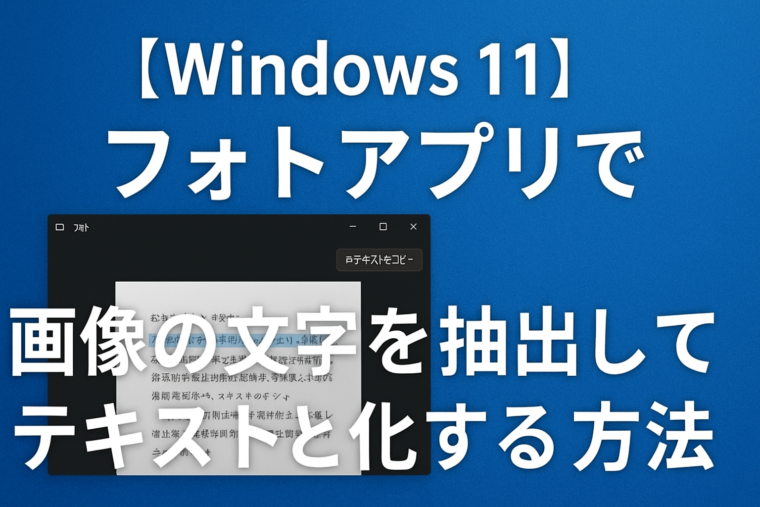
Windows 11 には、標準アプリである「フォト」アプリに OCR(文字認識)機能 が搭載されており、画像に写った文字を簡単に読み取ってテキストとしてコピーできます。特別なソフトを追加インストールする必要もなく、誰でもすぐに使える便利な機能です。
本記事では、フォトアプリを使って画像から文字を抽出し、テキスト化する具体的な手順を3000文字以上でわかりやすく解説します。
また、「うまく文字を読み取れないときの対処法」「フォトアプリではできないことと代替方法」までまとめてありますので、Windows 11 のOCR機能を最大限活用したい方はぜひ参考にしてください。
フォトアプリで文字を抽出できる理由とは?
Windows 11 のフォトアプリには、Microsoft の AI 技術が組み込まれており、画像内の文字を自動的に識別する 文字認識(OCR: Optical Character Recognition) 機能が利用できます。
この機能により、以下のような画像からテキストを抽出できます。
- スマホで撮影した看板の文字
- スクリーンショットに映っている文章
- PDFを画像化したもの
- 手書き文字の写真(一部認識精度に差あり)
- 資料の写真
つまり、専用アプリを使わずとも Windows 11 を持っていれば、誰でも「画像 → テキスト変換」ができるようになったわけです。
画像の文字を抽出するための事前準備
フォトアプリのOCR機能は、比較的新しいバージョンで利用できます。
以下のポイントをチェックしておきましょう。
Windows 11 を最新バージョンに更新する
フォトアプリは Windows Update 経由で更新されるため、システムが古いと OCR が使えない場合があります。
- 設定 を開く
- Windows Update を選択
- 「最新の状態です」になるまでアップデートを適用
最新にしておけば OCR 機能が利用でき、安定性も向上します。
フォトアプリが最新版か確認
Microsoft Store を開き、
「ライブラリ」→「更新プログラムを取得」でアプリを最新化しておきましょう。
【手順】フォトアプリで画像から文字を抽出してテキスト化する方法
ここから、フォトアプリを実際に操作して文字を抽出する方法を画像なしでも理解できるよう、丁寧に解説します。
1. フォトアプリで画像を開く
- ファイルエクスプローラーで、文字を取り出したい画像を探す
- 画像を 右クリック
- 「プログラムから開く」→「フォト」を選択
フォトアプリが標準設定になっていれば、画像をダブルクリックするだけで開けます。
2. 画像内の文字が自動認識されるのを待つ
フォトアプリで画像を開くと、内部で文字認識が自動的に行われます。
画像の内容によっては数秒かかる場合があります。
認識されると、フォトアプリの右上あたりに 「テキストをコピー」などのボタンが表示 されます。
3. 「テキストをコピー」をクリック
画面の上部に表示される「テキストをコピー」ボタンをクリックするだけで、フォトアプリが画像から文字を取り出してクリップボードにコピーします。
4. 抽出された文字を貼り付ける
コピーした文字は、以下のような場所に自由に貼り付けできます。
- Word
- メモ帳
- Excel
- ブラウザの入力フォーム
- Google ドキュメント
- ブログ記事のエディタ
Ctrl + V で貼り付けると、画像内の文字がそのままテキストとして利用できます。
【応用】画像の一部分だけ文字を抽出したい場合
フォトアプリは基本的に「画像全体」を認識しますが、部分的に文字を取り出すこともできます。
方法1:画面上の文字領域をドラッグ選択する
文字認識が完了すると、画像上にカーソルを乗せたとき文字部分がハイライトされます。
その状態でドラッグすると部分選択できます。
方法2:Snipping Tool で部分を切り取ってからフォトに渡す
Snipping Tool で必要な部分だけをキャプチャし、それをフォトで開く方法です。
- Win + Shift + S
- 部分を切り取る
- 保存してフォトで開く
- テキストをコピー
抽出精度が上がるため、文章の一部だけ取り出したい場合におすすめです。
フォトアプリで文字が抽出できないときの対処法
フォトアプリのOCRは万能ではなく、場合によっては文字をうまく認識できないことがあります。
そうした場合の解決策を以下にまとめます。
1. 画像がぼやけている
ピントが合っていない写真は認識精度が落ちます。
文字部分がはっきり見える高画質な画像にしましょう。
2. 手書き文字が読めない場合
手書き文字は種類によって認識精度が大きく異なります。
OCR専用アプリを使うと精度が上がることがあります。
(例)Adobe Acrobat、Google Keep、OneNote のOCR など。
3. 画像の角度が傾いている
斜めから撮影した文書は認識しづらい場合があります。
Snipping Tool の「整形切り抜き」や、写真の補正をしてから使うと改善されます。
4. 文字色と背景色のコントラストが弱い
黒い文字+白背景などの高コントラストが最も読み取りやすいです。
5. フォトアプリが古い
Microsoft Store で更新することで解決することがあります。
【注意点】フォトアプリのOCRでできないこと
フォトアプリの文字認識は便利ですが、万能ではありません。
以下のような制限があります。
- PDF直接読み取りは不可(画像化すればOK)
- 数式の認識が不得意
- 表のレイアウトは保持されない
- 手書き文字の認識精度が低い
- 文章を自動で段落整理する機能はない
高度な文書変換が必要な場合は、OCR専用アプリを併用するとよいでしょう。
【代替案】より高精度でテキスト化したい場合のおすすめツール
フォトアプリのOCRで満足いかない場合、以下のツールが役立ちます。
OneNote(無料・高精度)
画像を貼り付けたあと右クリック →「画像からテキストをコピー」で認識できます。
Google Keep(無料・スマホ連携に便利)
Googleアカウントで利用でき、スマホで撮った写真をそのままOCRできます。
Adobe Acrobat(有料版は非常に高精度)
PDFのOCR精度が抜群で、文字化後の編集にも強いです。
Windows 11 のフォトアプリOCRは「画像の文章を一瞬でテキスト化できる」便利機能
Windows 11 のフォトアプリに搭載されたOCR機能は、文書のテキスト化を驚くほど簡単にしてくれる便利なツールです。
- スクリーンショット
- スマホで撮った写真
- Web素材
- 会議資料の写真
- メモの画像
これらからワンクリックで文字を抽出できるため、作業効率が大幅にアップします。
ブログ執筆、資料作成、文字起こしなど、さまざまな場面で活躍する機能なので、ぜひ日常的に活用してみてください。

Amazonのオーディオブックサービス「Audible」がサービスリニューアルされ、1/27から値段据え置き月額1500円で聴き放題サービスにリニューアルしました!
対象作品は12万冊。30日間のお試し体験が実施中なので以下にリンクを掲載します。