図解なしでも理解できるよう、操作手順はできるだけ丁寧に書いています。
Contents
【Word】書類を一発表示にして見やすく表示させる方法を徹底解説
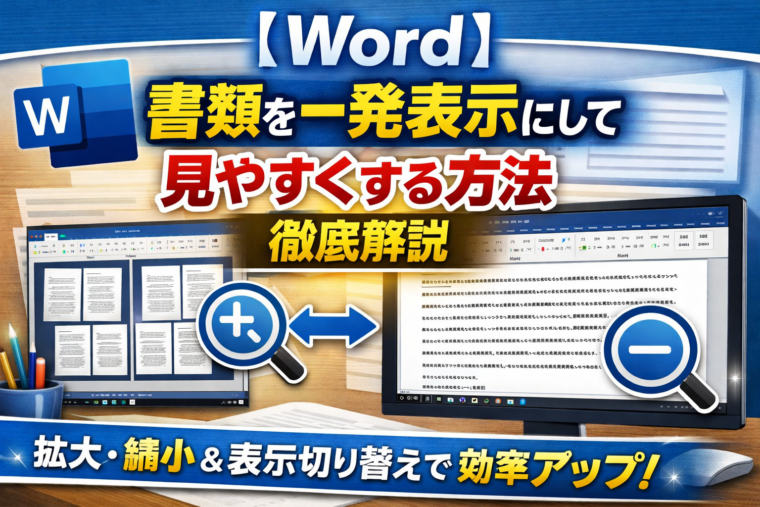
~拡大・縮小・表示切り替えで作業効率を劇的に向上させる~
Microsoft Wordで書類を開いたとき、
「文字が小さすぎて読みにくい」
「全体を一度に確認したいのに拡大率が合わない」
「毎回ズーム調整するのが面倒」
と感じたことはありませんか?
Wordにはワンクリック(ほぼ一発)で書類を見やすく表示する機能が複数用意されています。これらを知っているかどうかで、作業効率・目の疲れ・ミスの発生率が大きく変わります。
本記事では、初心者の方でも迷わないように、
Wordの書類を一発で見やすく表示させる方法を中心に、
・ズーム機能
・表示モード
・ページ表示の切り替え
・おすすめ設定
までを3000文字以上で詳しく解説します。
Wordで「書類が見にくい」と感じる主な原因
まず、Wordの書類が見にくくなる原因を整理しておきましょう。
よくある原因
- 拡大率(ズーム)が適切でない
- 画面サイズと表示設定が合っていない
- 印刷レイアウトの余白が広すぎる
- 複数ページ表示になっている
- 表示モードが用途に合っていない
特に初心者の方は、意図せずズームや表示設定を変更してしまっているケースが非常に多いです。
方法① 表示を一発で最適化する「ページ幅に合わせる」
Wordで最も手軽に書類を見やすくする方法が、
「ページ幅に合わせる」表示です。
ページ幅に合わせるとは?
画面の横幅いっぱいに文章が表示され、
文字サイズと行間のバランスが最も見やすい状態になります。
操作手順
- Wordで書類を開く
- 画面右下にある「ズームスライダー」を確認
- スライダーの左側にある
👉 「ページ幅」アイコンをクリック
たったこれだけで、一発表示切り替えが完了します。
メリット
- 文字が大きすぎず小さすぎない
- 横スクロールが不要
- 長文でも読みやすい
文章作成・校正・ブログ執筆など、ほぼすべての作業におすすめです。
方法② 「1ページ表示」で全体構成を一瞬で確認する
レポートや企画書などでは、
ページ全体の構成を確認したい場面がよくあります。
そんなときに便利なのが1ページ表示です。
操作手順
- 上部メニューの
[表示]タブをクリック - [ズーム]グループ内の
**[1ページ]**をクリック
これで、現在のページが画面いっぱいに収まる表示になります。
こんな人におすすめ
- レイアウト確認をしたい
- 印刷前のチェックをしたい
- 表や画像の配置を見たい
方法③ 複数ページを一発表示する「複数ページ表示」
報告書や論文など、ページ数が多い書類では
前後の流れをまとめて確認したいこともあります。
操作手順
- [表示]タブを開く
- [複数ページ]をクリック
画面サイズに応じて、
2ページ~4ページ程度が自動的に表示されます。
注意点
- 文字は小さくなる
- 読むというより「全体確認」向け
方法④ スクロールせずに読むなら「Webレイアウト」
Wordには印刷用だけでなく、
画面閲覧に特化した表示モードもあります。
Webレイアウトとは?
- ページ区切りがなくなる
- 余白が少なくなる
- 縦スクロールだけで読める
操作手順
- [表示]タブをクリック
- [Webレイアウト]を選択
向いている用途
- 原稿チェック
- 長文の読み返し
- ブログ記事の下書き
方法⑤ 編集に集中できる「下書き表示」
文章の中身だけに集中したい場合は、
下書き表示がおすすめです。
特徴
- 画像や細かい装飾が簡略表示
- 文章編集に特化
- 動作が軽い
操作手順
- [表示]タブ
- [下書き]をクリック
方法⑥ 覚えておきたいズームのショートカット
一発操作をさらに快適にするため、
ズーム関連のショートカットも覚えておくと便利です。
マウス操作
- Ctrlキー + マウスホイール
→ 拡大・縮小を瞬時に調整
数値指定
- 右下のズーム数値をクリック
- 好きな倍率(例:120%)を入力
おすすめの使い分けまとめ
| 作業内容 | おすすめ表示 |
|---|---|
| 文章作成・編集 | ページ幅 |
| レイアウト確認 | 1ページ表示 |
| 全体構成チェック | 複数ページ |
| 読み物として確認 | Webレイアウト |
| 文章だけ編集 | 下書き |
見やすさは作業効率に直結する
Wordは「文章を書くソフト」ですが、
表示設定を最適化するだけで、疲労感やミスが激減します。
特に、
- 長時間作業する人
- 仕事でWordを使う人
- ブログやレポートを書く人
にとって、一発表示の使い分けは必須スキルです。
まとめ
Wordで書類を一発で見やすく表示する方法は、
決して難しいものではありません。
- ページ幅に合わせる
- 1ページ表示
- 表示モードの切り替え
これらを使い分けるだけで、
Word作業の快適さは別次元になります。
ぜひ本記事を参考に、
自分に合った表示方法を見つけてみてください。

Amazonのオーディオブックサービス「Audible」がサービスリニューアルされ、1/27から値段据え置き月額1500円で聴き放題サービスにリニューアルしました!
対象作品は12万冊。30日間のお試し体験が実施中なので以下にリンクを掲載します。