Contents
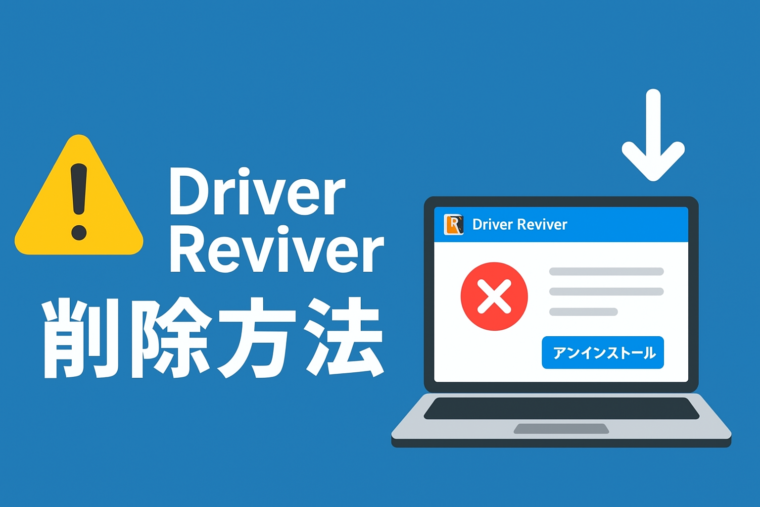
【Windows】Driver Reviverが意図せずにインストールされた場合の削除方法を徹底解説
はじめに
Windowsパソコンを使っていると、いつの間にか見覚えのないソフトがインストールされていたという経験はありませんか?
その代表例のひとつが「Driver Reviver(ドライバーリバイバー)」です。
Driver Reviverは、ドライバーの更新を目的としたソフトですが、
- 自分で入れた覚えがない
- 起動時に警告のような表示が出る
- 「今すぐ修復」「フルバージョンを購入」などの案内がしつこい
といった理由から、**不要・迷惑ソフト(PUP:Potentially Unwanted Program)**として扱われることも少なくありません。
本記事では、
Driver Reviverが意図せずインストールされた場合の安全な削除方法を、初心者の方にも分かりやすく解説します。
Driver Reviverとは?
Driver Reviverは、米国の「ReviverSoft」が提供するドライバー管理ソフトです。
主な特徴
- 古いドライバーを検出
- 更新が必要なドライバーを一覧表示
- 有料版で自動更新が可能
一見すると便利なソフトに見えますが、以下のような点が問題視されています。
注意点・問題点
- フリーソフトのインストール時に同時インストールされやすい
- 警告表示が過剰で不安をあおる
- 無料版では「検出のみ」で更新不可
- Windows標準機能で十分なケースが多い
そのため、不要であれば削除しても問題ありません。
Driver Reviverが勝手に入る主な原因
① フリーソフトの「同意チェック」
多くの場合、Driver Reviverは以下のような場面で入り込みます。
- 動画変換ソフト
- PDF作成ソフト
- 圧縮・解凍ソフト
インストール途中の画面で、
- 「おすすめソフトをインストールする」
- 「同意する(推奨)」
といった項目にチェックが入ったまま進めてしまうと、同時にインストールされます。
② 偽の警告広告・ポップアップ
Web閲覧中に、
- 「ドライバーが古いです」
- 「PCのパフォーマンスが低下しています」
と表示され、クリックした結果インストールされるケースもあります。
削除する前の注意点
Driver Reviverを削除する前に、以下を確認してください。
- 管理者権限のあるアカウントでログインしている
- 作業中のデータを保存している
基本的に削除による不具合はありませんが、不安な場合は復元ポイントを作成しておくと安心です。
方法① コントロールパネルから削除する(基本)
最も一般的で安全な方法です。
手順(Windows 10 / 11 共通)
- スタートメニューを右クリック
- 「アプリと機能」 または 「インストールされているアプリ」 を開く
- 一覧から Driver Reviver を探す
- 「アンインストール」 をクリック
- 画面の指示に従って削除を完了
削除時の注意
- 「本当に削除しますか?」と聞かれたらはいを選択
- 有料版の案内が出ても無視してOK
方法② ReviverSoft関連ソフトも同時に削除する
Driver Reviver単体ではなく、関連ソフトが入っていることがあります。
確認すべきソフト例
- Driver Reviver
- ReviverSoft Support
- PC Reviver
見つかった場合はすべてアンインストールしてください。
方法③ スタートアップ設定を確認する
削除後も起動時に警告が出る場合、スタートアップに残っている可能性があります。
手順
- Ctrl + Shift + Esc を押す
- タスクマネージャーを開く
- 「スタートアップ」タブを選択
- Driver Reviver / ReviverSoft があれば
→ 右クリック → 無効化
方法④ 残ったファイル・フォルダを手動で削除
アンインストール後もファイルが残ることがあります。
フォルダの場所例
以下のフォルダを確認してください。
C:\Program Files\Driver Reviver
C:\Program Files (x86)\Driver Reviver
C:\ProgramData\ReviverSoft
存在していたらフォルダごと削除します。
方法⑤ レジストリの残骸(上級者向け)
※初心者の方は無理に行わなくてもOKです。
- Windowsキー + R
- 「regedit」と入力
- 検索(Ctrl + F)で
Driver Reviver
ReviverSoft
を探す - 関連項目があれば削除
⚠ 誤った削除はシステム不具合の原因になるため注意してください。
Driver Reviverを削除しても大丈夫?
結論:問題ありません
- Windows Updateが自動でドライバー管理を行う
- PCメーカー公式サイトから必要なドライバーは入手可能
- 多くの環境で不要
特に一般的な家庭用PCでは、Driver Reviverはなくても支障ありません。
今後、勝手なインストールを防ぐ対策
① インストール時は「カスタム」を選ぶ
- 「簡単」「推奨」は避ける
- チェックボックスを必ず確認
② 不審な警告広告をクリックしない
- 「今すぐ修復」は疑う
- ブラウザを閉じるだけでOKな場合が多い
③ Windows標準機能を活用する
- Windows Update
- デバイスマネージャー
これだけで十分なケースがほとんどです。
まとめ
Driver Reviverは、
- 知らないうちに入ることが多い
- 警告表示が多く不安をあおりやすい
- 削除してもPCに問題はない
という特徴があります。
正しい手順で削除すれば安全にアンインストール可能です。
もし「勝手に入っていて不安」「動作が重い」と感じているなら、
本記事の方法を参考に削除してみてください。

Amazonのオーディオブックサービス「Audible」がサービスリニューアルされ、1/27から値段据え置き月額1500円で聴き放題サービスにリニューアルしました!
対象作品は12万冊。30日間のお試し体験が実施中なので以下にリンクを掲載します。