以下まとめた解説記事です。
Contents
- パソコンは処分・廃棄前にデータ消去が必須|安全な消去方法を徹底解説
- パソコンは処分・廃棄前にデータ消去が必須|安全な消去方法を徹底解説
- はじめに|なぜパソコン廃棄前のデータ消去が重要なのか
- パソコンを初期化しただけではデータは消えていない
- パソコンに保存されている主な個人情報
- パソコン処分前に行うデータ消去方法の種類
- 方法① OS標準機能で初期化する(最低限)
- 方法② データ消去ソフトを使う(おすすめ)
- 方法③ HDD・SSDを物理的に破壊する(最も確実)
- 方法④ データ消去専門業者に依頼する
- ノートパソコン・デスクトップ別の注意点
- 処分方法別に見るおすすめのデータ消去対策
- データ消去後にやっておきたい最終チェック
- まとめ|パソコン処分前のデータ消去は「自己防衛」
- はじめに|なぜパソコン廃棄前のデータ消去が重要なのか
- パソコンを初期化しただけではデータは消えていない
- パソコンに保存されている主な個人情報
- パソコン処分前に行うデータ消去方法の種類
- 方法① OS標準機能で初期化する(最低限)
- 方法② データ消去ソフトを使う(おすすめ)
- 方法③ HDD・SSDを物理的に破壊する(最も確実)
- 方法④ データ消去専門業者に依頼する
- ノートパソコン・デスクトップ別の注意点
- 処分方法別に見るおすすめのデータ消去対策
- データ消去後にやっておきたい最終チェック
- まとめ|パソコン処分前のデータ消去は「自己防衛」
パソコンは処分・廃棄前にデータ消去が必須|安全な消去方法を徹底解説
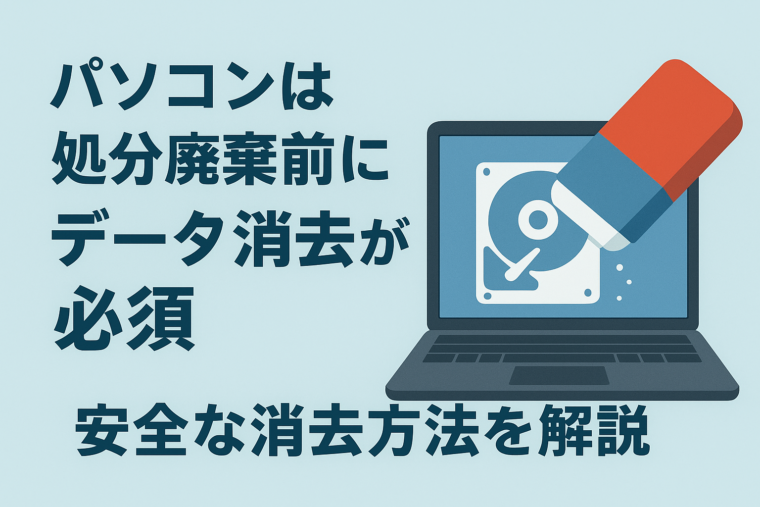
以下は**ブログ記事向け(3,000文字以上)**の構成でまとめた解説記事です。
そのまま掲載・微調整して使えるよう、専門用語は噛み砕いて説明しています。
パソコンは処分・廃棄前にデータ消去が必須|安全な消去方法を徹底解説
はじめに|なぜパソコン廃棄前のデータ消去が重要なのか
不要になったパソコンを処分・廃棄する際、「初期化したから大丈夫」「電源が入らないから問題ない」と考えてしまう人は少なくありません。しかし、それは非常に危険な認識です。
パソコンには、個人情報・仕事のデータ・各種アカウント情報など、第三者に渡ってはいけない情報が大量に保存されています。
実際、初期化しただけのパソコンからデータが復元され、情報漏洩につながるケースは後を絶ちません。
この記事では、パソコン処分前に必ず行うべきデータ消去の重要性と、OS別・状況別の安全な消去方法を、初心者にもわかりやすく解説します。
パソコンを初期化しただけではデータは消えていない
「削除」と「完全消去」はまったく違う
WindowsやMacでファイルを削除したり、初期化(リセット)を行うと、見た目上はデータが消えたように見えます。しかし実際には、データそのものはストレージ上に残ったままです。
パソコンの削除操作とは、
「このデータはもう使っていない」と印を付けているだけ
という状態に過ぎません。
専用の復元ソフトを使えば、
・写真
・書類
・メール
・パスワード情報
などが簡単に復元できてしまいます。
パソコンに保存されている主な個人情報
廃棄前のパソコンには、次のような情報が残っている可能性があります。
- 氏名・住所・電話番号
- マイナンバー関連データ
- クレジットカード情報
- ネットバンキングの履歴
- メール・SNSのログイン情報
- 写真・動画(プライベートなもの含む)
- 仕事の機密文書
これらが第三者に渡ると、なりすまし、不正利用、金銭被害につながる恐れがあります。
パソコン処分前に行うデータ消去方法の種類
データ消去方法は大きく分けて以下の4つがあります。
- OSの初期化(簡易)
- 専用ソフトによる完全消去
- ストレージの物理破壊
- 専門業者によるデータ消去
それぞれの特徴と安全性を解説します。
方法① OS標準機能で初期化する(最低限)
Windows 11 / Windows 10の場合
- 設定を開く
- 「システム」→「回復」
- 「このPCをリセット」を選択
- 「すべて削除する」を選ぶ
- 「ドライブを完全にクリーンアップする」を選択
※ **「ドライブを完全にクリーンアップする」**を選ばないと、データは復元可能です。
Macの場合
- macOSユーティリティを起動
- 「ディスクユーティリティ」を開く
- 起動ディスクを消去
- macOSを再インストール
注意点
- 初期化のみでは完全消去とは言えない
- SSDではデータが残る可能性がある
- 個人利用で譲渡しない場合の最低限の対策
方法② データ消去ソフトを使う(おすすめ)
データ消去ソフトとは
ストレージ全体に無意味なデータを何度も上書きし、復元を不可能にするソフトです。
メリット
- 高い安全性
- 復元ソフトでは復元不可能
- 個人でも実行できる
消去方式の例
- 1回上書き
- 3回上書き
- 米国国防総省(DoD方式)
- 乱数上書き
回数が多いほど安全性は高まります。
方法③ HDD・SSDを物理的に破壊する(最も確実)
物理破壊とは
ストレージ(HDDやSSD)を取り出し、
- 穴を開ける
- 砕く
- 切断する
といった方法で読み取り自体を不可能にする方法です。
メリット
- データ復元が100%不可能
- 電源が入らないPCでも対応可
デメリット
- 再利用できない
- 作業に工具が必要
- 破片の取り扱いに注意
方法④ データ消去専門業者に依頼する
業者に依頼するメリット
- 確実・安全
- 消去証明書を発行してくれる
- 法人利用・仕事用PCに最適
こんな人におすすめ
- 会社のパソコンを処分する
- 情報漏洩が許されないデータがある
- 自分で作業するのが不安
費用はかかりますが、安心感は非常に高い方法です。
ノートパソコン・デスクトップ別の注意点
ノートパソコン
- バッテリー内蔵型が多い
- SSDが基板直付けの場合あり
- 分解が難しいモデルも多い
→ ソフト消去 or 業者依頼が安全
デスクトップパソコン
- HDD/SSDが簡単に取り外せる
- 物理破壊がしやすい
→ 物理破壊との相性が良い
処分方法別に見るおすすめのデータ消去対策
| 処分方法 | 推奨データ消去 |
|---|---|
| 不用品回収 | 物理破壊 or 完全消去 |
| リサイクル | 完全消去必須 |
| 知人へ譲渡 | 消去ソフト+初期化 |
| 買取 | 消去ソフト+証明 |
データ消去後にやっておきたい最終チェック
- OSが起動しない状態になっているか
- 個人アカウントが残っていないか
- ブラウザ履歴・ログイン情報がないか
- クラウド連携を解除しているか
これらを確認してから処分しましょう。
まとめ|パソコン処分前のデータ消去は「自己防衛」
パソコンの処分・廃棄は、単なるゴミ出しではありません。
情報を守るための最終防衛ラインです。
- 初期化だけでは不十分
- 完全消去 or 物理破壊が安全
- 不安なら専門業者に依頼する
「自分の情報は自分で守る」
これを意識して、必ずデータ消去を行ってからパソコンを処分しましょう。
もし次に
- アイキャッチ画像作成
- Windows / Mac別でさらに細かく書き分け
- チェックリスト形式の記事
などにしたい場合も対応できます。
はじめに|なぜパソコン廃棄前のデータ消去が重要なのか
不要になったパソコンを処分・廃棄する際、「初期化したから大丈夫」「電源が入らないから問題ない」と考えてしまう人は少なくありません。しかし、それは非常に危険な認識です。
パソコンには、個人情報・仕事のデータ・各種アカウント情報など、第三者に渡ってはいけない情報が大量に保存されています。
実際、初期化しただけのパソコンからデータが復元され、情報漏洩につながるケースは後を絶ちません。
この記事では、パソコン処分前に必ず行うべきデータ消去の重要性と、OS別・状況別の安全な消去方法を、初心者にもわかりやすく解説します。
パソコンを初期化しただけではデータは消えていない
「削除」と「完全消去」はまったく違う
WindowsやMacでファイルを削除したり、初期化(リセット)を行うと、見た目上はデータが消えたように見えます。しかし実際には、データそのものはストレージ上に残ったままです。
パソコンの削除操作とは、
「このデータはもう使っていない」と印を付けているだけ
という状態に過ぎません。
専用の復元ソフトを使えば、
・写真
・書類
・メール
・パスワード情報
などが簡単に復元できてしまいます。
パソコンに保存されている主な個人情報
廃棄前のパソコンには、次のような情報が残っている可能性があります。
- 氏名・住所・電話番号
- マイナンバー関連データ
- クレジットカード情報
- ネットバンキングの履歴
- メール・SNSのログイン情報
- 写真・動画(プライベートなもの含む)
- 仕事の機密文書
これらが第三者に渡ると、なりすまし、不正利用、金銭被害につながる恐れがあります。
パソコン処分前に行うデータ消去方法の種類
データ消去方法は大きく分けて以下の4つがあります。
- OSの初期化(簡易)
- 専用ソフトによる完全消去
- ストレージの物理破壊
- 専門業者によるデータ消去
それぞれの特徴と安全性を解説します。
方法① OS標準機能で初期化する(最低限)
Windows 11 / Windows 10の場合
- 設定を開く
- 「システム」→「回復」
- 「このPCをリセット」を選択
- 「すべて削除する」を選ぶ
- 「ドライブを完全にクリーンアップする」を選択
※ **「ドライブを完全にクリーンアップする」**を選ばないと、データは復元可能です。
Macの場合
- macOSユーティリティを起動
- 「ディスクユーティリティ」を開く
- 起動ディスクを消去
- macOSを再インストール
注意点
- 初期化のみでは完全消去とは言えない
- SSDではデータが残る可能性がある
- 個人利用で譲渡しない場合の最低限の対策
方法② データ消去ソフトを使う(おすすめ)
データ消去ソフトとは
ストレージ全体に無意味なデータを何度も上書きし、復元を不可能にするソフトです。
メリット
- 高い安全性
- 復元ソフトでは復元不可能
- 個人でも実行できる
消去方式の例
- 1回上書き
- 3回上書き
- 米国国防総省(DoD方式)
- 乱数上書き
回数が多いほど安全性は高まります。
方法③ HDD・SSDを物理的に破壊する(最も確実)
物理破壊とは
ストレージ(HDDやSSD)を取り出し、
- 穴を開ける
- 砕く
- 切断する
といった方法で読み取り自体を不可能にする方法です。
メリット
- データ復元が100%不可能
- 電源が入らないPCでも対応可
デメリット
- 再利用できない
- 作業に工具が必要
- 破片の取り扱いに注意
方法④ データ消去専門業者に依頼する
業者に依頼するメリット
- 確実・安全
- 消去証明書を発行してくれる
- 法人利用・仕事用PCに最適
こんな人におすすめ
- 会社のパソコンを処分する
- 情報漏洩が許されないデータがある
- 自分で作業するのが不安
費用はかかりますが、安心感は非常に高い方法です。
ノートパソコン・デスクトップ別の注意点
ノートパソコン
- バッテリー内蔵型が多い
- SSDが基板直付けの場合あり
- 分解が難しいモデルも多い
→ ソフト消去 or 業者依頼が安全
デスクトップパソコン
- HDD/SSDが簡単に取り外せる
- 物理破壊がしやすい
→ 物理破壊との相性が良い
処分方法別に見るおすすめのデータ消去対策
| 処分方法 | 推奨データ消去 |
|---|---|
| 不用品回収 | 物理破壊 or 完全消去 |
| リサイクル | 完全消去必須 |
| 知人へ譲渡 | 消去ソフト+初期化 |
| 買取 | 消去ソフト+証明 |
データ消去後にやっておきたい最終チェック
- OSが起動しない状態になっているか
- 個人アカウントが残っていないか
- ブラウザ履歴・ログイン情報がないか
- クラウド連携を解除しているか
これらを確認してから処分しましょう。
まとめ|パソコン処分前のデータ消去は「自己防衛」
パソコンの処分・廃棄は、単なるゴミ出しではありません。
情報を守るための最終防衛ラインです。
- 初期化だけでは不十分
- 完全消去 or 物理破壊が安全
- 不安なら専門業者に依頼する
「自分の情報は自分で守る」
これを意識して、必ずデータ消去を行ってからパソコンを処分しましょう

Amazonのオーディオブックサービス「Audible」がサービスリニューアルされ、1/27から値段据え置き月額1500円で聴き放題サービスにリニューアルしました!
対象作品は12万冊。30日間のお試し体験が実施中なので以下にリンクを掲載します。