Word初心者〜中級者を想定し、文字・図形を何度も使い回すための「履歴」活用を中心に、実務で役立つテクニックを網羅しています。
Contents
【Word】何度もコピーしたい文字や図形は「履歴」で使い回す方法を徹底解説
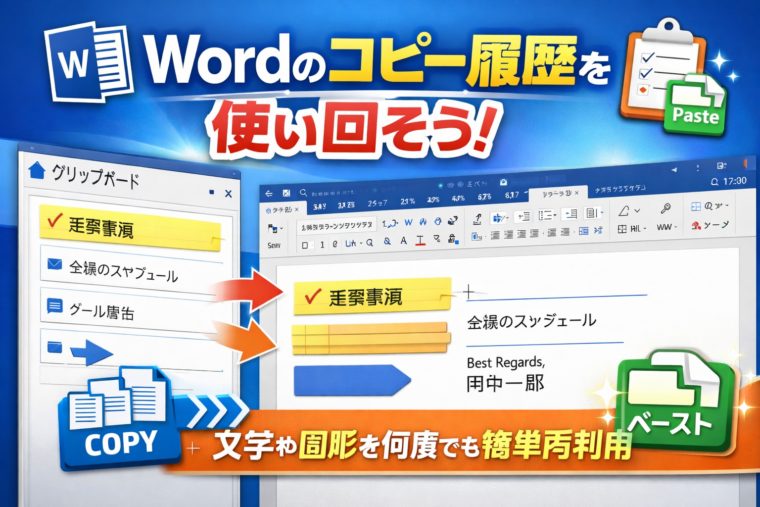
Wordで文書を作成していると、
- 同じ注意書きを何度も貼り付けたい
- 定型文や署名を毎回コピーしている
- 図形やアイコンを使い回したい
といった場面が頻繁にあります。
そのたびに「元の場所を探してコピー」していませんか?
実はWordには、コピーした履歴をまとめて管理し、何度でも使い回せる便利な機能が用意されています。
この記事では、
Wordの「クリップボード履歴」を使って、文字・図形を効率よく再利用する方法を、初心者にも分かりやすく解説します。
Wordでコピーを使い回す最大のポイントは「クリップボード」
通常のコピー操作(Ctrl + C)では、最後にコピーした1つだけしか貼り付けできません。
しかしWordには、
**最大24個までコピー履歴を保存できる「Officeクリップボード」**という機能があります。
これを使えば、
- 文章
- 単語
- 図形
- 画像
- 表
などをまとめて履歴として保存し、必要なものだけ選んで貼り付けできます。
Officeクリップボードとは?
Officeクリップボードとは、
Word・Excel・PowerPoint共通で使えるコピー履歴管理機能です。
特徴
- 最大24個までコピー履歴を保存
- Wordを閉じるまで履歴が保持される
- 文字・図形・画像すべて対応
- クリックするだけで貼り付け可能
「何度も使う定型文」や「頻出図形」が多い人ほど、作業効率が大きく向上します。
Officeクリップボードを表示する方法
まずは、履歴を確認できるように設定します。
手順
- Wordを起動
- 「ホーム」タブをクリック
- 「クリップボード」グループ右下の
**小さな矢印(ダイアログボックス起動ツール)**をクリック
すると、画面左側にクリップボード作業ウィンドウが表示されます。
コピー履歴を貯める基本操作
履歴を追加する方法
通常通りコピーするだけです。
- 文字を選択 → Ctrl + C
- 図形を選択 → Ctrl + C
- 画像を選択 → Ctrl + C
コピーするたびに、
クリップボードに履歴が追加されていきます。
履歴から貼り付ける方法(最重要)
貼り付け手順
- 貼り付けたい位置にカーソルを置く
- クリップボードウィンドウ内の
使いたい履歴をクリック
これだけでOKです。
Ctrl + Vを使わなくても、
任意の履歴を何度でも貼り付け可能なのが最大のメリットです。
文字(定型文)を履歴で使い回す活用例
よくある定型文例
- 注意書き
- 免責事項
- メール署名
- マニュアルの説明文
これらをまとめてコピーしておけば、
- 文書作成中にすぐ挿入
- コピー元を探す手間ゼロ
- 表記ゆれ防止
といった効果があります。
図形・アイコンも履歴で再利用できる
Officeクリップボードは図形にも対応しています。
活用例
- 吹き出し
- 矢印
- 注意マーク
- フローチャート部品
図形を1つずつコピーしておけば、
レイアウトを崩さずそのまま再配置できます。
複数のコピーを一気に貼り付ける方法
「すべて貼り付け」を使う
クリップボードウィンドウ上部の
**「すべて貼り付け」**をクリックすると、
- 履歴内の全アイテムを
- コピーした順番で
- 一括貼り付け
できます。
マニュアル作成やテンプレ作成時に非常に便利です。
不要な履歴を削除する方法
個別削除
- 履歴項目の右側「▼」をクリック
- 「削除」を選択
全削除
- クリップボード上部の「すべてクリア」
履歴が増えすぎた場合は、整理しておきましょう。
クリップボードを自動表示させる設定
毎回表示するのが面倒な場合は、
コピー時に自動表示させることも可能です。
設定方法
- クリップボードウィンドウ右下「オプション」
- 「Officeクリップボードを自動的に表示」をON
これでコピー時に自動的に履歴が確認できます。
Word標準機能「クイックパーツ」との使い分け
頻繁に使う定型文には、
**クイックパーツ(定型句)**もおすすめです。
違いの比較
| 機能 | 特徴 |
|---|---|
| クリップボード | 一時的・複数使い回し向け |
| クイックパーツ | 長期保存・テンプレ向け |
「作業中だけ使いたい」ならクリップボード、
「ずっと使いたい」ならクイックパーツ、
と使い分けるのがベストです。
クリップボード利用時の注意点
- Wordを終了すると履歴は消える
- 25個目以降は古い履歴から削除される
- PC再起動でも消える
一時的な効率化ツールとして使う意識が重要です。
まとめ|コピー履歴を制する者がWord作業を制す
Wordで何度もコピーする作業が多い人ほど、
Officeクリップボードの活用は必須です。
この記事のポイント
- 最大24個のコピー履歴を保存できる
- 文字・図形・画像すべて対応
- クリックだけで何度も貼り付け可能
- 定型作業の時間を大幅短縮できる
「毎回コピーし直す」作業から解放され、
ストレスのないWord作業環境をぜひ手に入れてください。

Amazonのオーディオブックサービス「Audible」がサービスリニューアルされ、1/27から値段据え置き月額1500円で聴き放題サービスにリニューアルしました!
対象作品は12万冊。30日間のお試し体験が実施中なので以下にリンクを掲載します。