以下に 【Windows 11】PC 起動時の Copilot(コパイロット)自動起動を解除する方法 を解説します
Contents
【Windows 11】PC 起動時の Copilot 自動起動を解除する方法を徹底解説
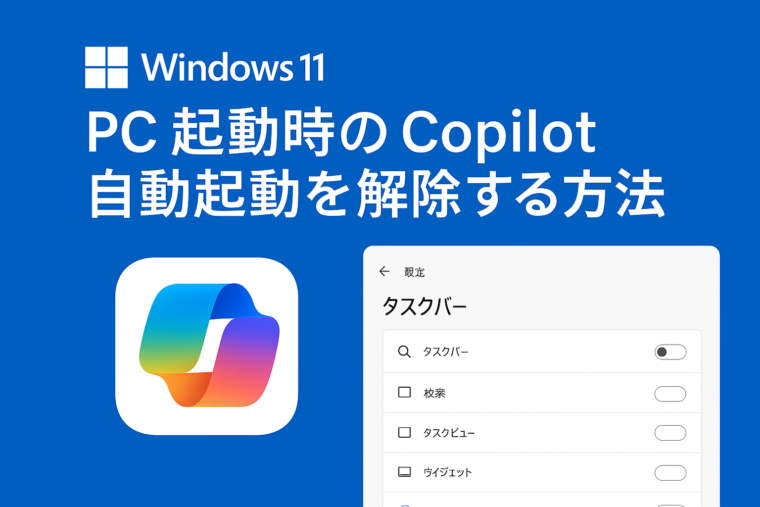
Windows 11では、アップデートにより「Copilot(コパイロット)」が標準機能として統合され、PC 起動後に自動で立ち上がるケースが増えています。便利な一方で、「勝手に起動して邪魔」「必要なときだけ使いたい」というユーザーも多く、特に業務用PCでは自動起動をオフにしたいという声が多く聞かれます。
この記事では、Windows 11における Copilot の自動起動を解除する方法を、初心者でも迷わないように丁寧に解説します。
設定アプリからの無効化、レジストリ編集、グループポリシーでの管理、タスクスケジューラの確認など、状況に応じて複数の方法を紹介します。
「Copilot が勝手に起動するのを止めたい」「再起動のたびに右側にウィンドウが出るのが不便」という方は、この記事を参考に設定を変更してください。
目次
- Copilot が起動時に立ち上がる原因とは?
- 方法①:設定アプリから Copilot を無効化する
- 方法②:タスクマネージャーでスタートアップを確認する
- 方法③:レジストリ編集で Copilot ボタンを無効化する
- 方法④:グループポリシーで Copilot を無効化する(Pro / Enterprise)
- 方法⑤:タスクスケジューラで自動起動タスクをオフにする
- Copilot をオフにしても問題はある?
- まとめ:自動起動は簡単に止められる
1. Copilot が起動時に立ち上がる原因とは?
Windows 11 では、Copilot が OS に統合されたことで、以下の理由で自動起動が発生します。
■ 主な原因
- OS アップデート時に「自動起動をオン」に設定されている
- タスクスケジューラに Copilot 関連のタスクが登録されている
- スタートアップアプリとして有効化されている
- グループポリシーで強制的に有効化されている
- Copilot が「サイドバーとして残る設定」になっている
アップデートで設定が書き換わることも多いため、知らない間に自動起動するようになっている場合もあります。
2. 方法①:設定アプリから Copilot を無効化する
現在の Windows 11 では、設定アプリに Copilot を制御する項目が追加されています。
■ 手順
- スタートメニュー → 設定 を開く
- 左メニューから 個人用設定 を選択
- タスクバー をクリック
- 「タスクバーの項目」内の
[Copilot]をオフにする - PC を再起動する
これでタスクバーの Copilot ボタンが消え、起動時に自動で表示されることもなくなります。
■ ポイント
- Copilot を完全に削除する機能ではない
- 必要な時は再度オンにすれば利用可能
- 最も安全で初心者向け
3. 方法②:タスクマネージャーでスタートアップを確認する
Copilot 関連のプロセスがスタートアップに登録されているケースもあります。特にアップデート直後はアクティブになることがあります。
■ 手順
- Ctrl + Shift + Esc を押してタスクマネージャーを開く
- 左側メニューから スタートアップアプリ を選択
- 一覧に
Windows Copilot
Microsoft Copilot
Copilot Search
などがあれば選択して 無効化 をクリック - PC を再起動する
■ ポイント
- Windows Update 次第で項目名が変わる可能性あり
- スタートアップに登録されていない場合はこの項目はスキップ可
- オフにすると起動時の自動立ち上がりは大幅に減る
4. 方法③:レジストリ編集で Copilot ボタンを無効化する
より強制的に Copilot をオフにしたい場合は、レジストリでボタン自体を非表示にできます。
※レジストリの編集は慎重に行ってください。誤操作はシステム不具合につながる可能性があります。
■ 手順
- Win + R を押し、「regedit」と入力してレジストリエディタを開く
- 以下のパスへ移動
HKEY_CURRENT_USER\Software\Microsoft\Windows\Shell\Copilot
CopilotButtonというDWORD値があれば
値を「0」に設定- なければ新規作成
DWORD(32ビット)値 → 名前を「CopilotButton」→ 値を「0」 - PC を再起動
■ 効果
- タスクバーの Copilot ボタンが完全に消える
- 起動時の呼び出しも抑制される
5. 方法④:グループポリシーで Copilot を無効化する(Pro / Enterprise)
Windows 11 Pro / Enterprise であれば、グループポリシーから Copilot を完全に無効化できます。
■ 手順
- Win + R →
gpedit.mscを入力し実行 - 左側のツリーで以下へ移動
ローカル コンピューター ポリシー
 └ コンピューターの構成
    └ 管理用テンプレート
       └ Windows コンポーネント
          └ Windows Copilot
- 「Windows Copilot を無効にする」をダブルクリック
- 設定を「有効」にする
- OK → PC 再起動
■ 効果
- Copilot を完全にブロックできる
- 企業や学校など一元管理環境に適している
- 最も強力な無効化方法
6. 方法⑤:タスクスケジューラで自動起動タスクをオフにする
Copilot が「サイドバーの復元機能」により、前回開いていた状態を起動時に再現することがあります。
タスクスケジューラで自動実行タスクが追加されていることもあるため確認しておきましょう。
■ 手順
- スタートメニュー → タスクスケジューラ を開く
- 左側から
タスクスケジューラ ライブラリ → Microsoft → Windows
へすすむ - 以下の項目を探す
– Copilot
– Windows AI
– Sidebar - Ta sk の中に自動起動がある場合
選択 → 無効化 をクリック - PC を再起動
■ ポイント
- 更新後に追加されることがある
- 不要なバックグラウンド起動も防げる
- より静かに Windows を利用できる
7. Copilot をオフにしても問題はある?
Copilot を無効化しても、Windows 11 の基本的な動作には影響ありません。
■ 考えられる影響
- Copilot の AI アシスタント機能を使えなくなる
- ショートカット(Win + C)が無効化される
- 将来の AI 機能が利用できない可能性はある
ただし、通常の操作(ファイル管理、アプリの使用など)には一切影響しません。
必要なときは再びオンにすれば元に戻るため安心です。
まとめ:Copilot の自動起動は簡単に解除できる
Windows 11 で Copilot の自動起動が勝手にオンになることがありますが、
以下のいずれかの方法で簡単に解除できます。
■ おすすめの順番
- 設定アプリ → タスクバーでオフにする(最も簡単)
- タスクマネージャーでスタートアップを無効化
- レジストリでボタン非表示
- グループポリシーで完全無効化(Pro向け)
- タスクスケジューラで自動実行タスクをオフ
どの方法も難しくありませんが、初めての方には「設定アプリでオフにする」方法が最も安全でおすすめです。
Copilot は便利な反面、仕事中やゲーム中に勝手に立ち上がると邪魔になることもあります。
必要に応じて自動起動を無効化し、自分に合った Windows 環境を整えてください。

Amazonのオーディオブックサービス「Audible」がサービスリニューアルされ、1/27から値段据え置き月額1500円で聴き放題サービスにリニューアルしました!
対象作品は12万冊。30日間のお試し体験が実施中なので以下にリンクを掲載します。