Contents
Excelで異なるシートを両面印刷する設定方法を徹底解説
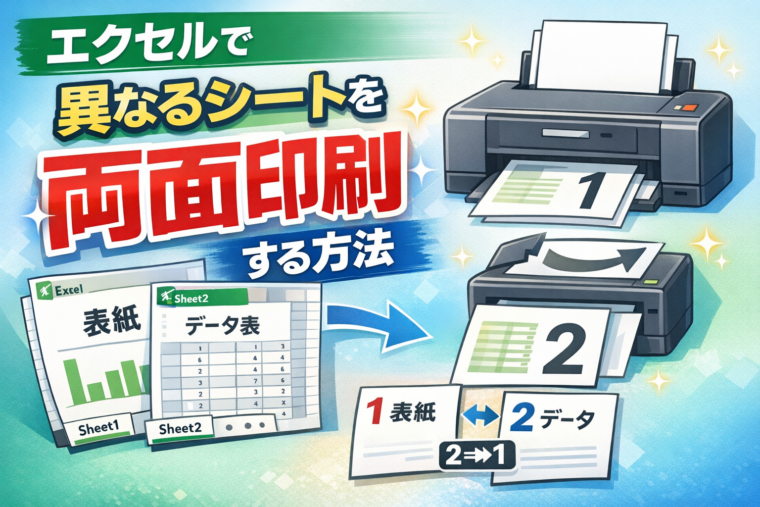
Excelで資料を作成する際、「複数のシートをまとめて両面印刷したい」という場面は非常に多いです。例えば、表紙と本文を別シートで作っていたり、部署ごとにシートを分けている場合など、効率よく印刷するためには両面印刷の設定が重要になります。
しかし、ExcelはWordのように「文書単位」での両面設定が直感的ではないため、設定方法を知らないと「片面で出てしまう」「ページ順がおかしい」といったトラブルが発生しやすいのも事実です。
この記事では、Excelで異なるシートをまとめて両面印刷する方法を、初心者にもわかりやすく丁寧に解説していきます。
Excelの両面印刷の基本仕組み
まず理解しておきたいのは、Excelの印刷は「シート単位」で管理されているという点です。
つまり、1つのブック内に複数のシートがあっても、それぞれが独立した印刷対象になります。
ただし、複数シートを選択して一括印刷すれば、1つの連続したドキュメントとして扱われるため、両面印刷が可能になります。
ここが最も重要なポイントです。
方法①:複数シートを選択して一括で両面印刷する
最も基本で確実な方法がこちらです。
手順
- 印刷したいシートを選択する
・連続している場合:最初のシートをクリック → Shiftを押しながら最後をクリック
・離れている場合:Ctrl(MacはCommand)を押しながら個別クリック - シートが「グループ化」された状態になる
タイトルバーに「[グループ]」と表示されます - 「ファイル」→「印刷」をクリック
- プリンター設定で「両面印刷」を選択
・長辺とじ(一般的)
・短辺とじ(横開き資料など) - 印刷を実行
これで、選択した複数シートが連続ページとして扱われ、両面印刷されます。
方法②:ページ順を整えて両面印刷する
両面印刷では「ページ順」が非常に重要です。
特に異なるシートをまたぐ場合、順番がずれると読みづらくなります。
ポイント
- シートの並び順=印刷順
- 左から順番に印刷される
シート順の変更方法
- 下部のシートタブをドラッグ
- 印刷したい順番に並べ替える
例えば:
- Sheet1(表紙)
- Sheet2(目次)
- Sheet3(本文)
この順番にしておけば、そのまま冊子のように印刷されます。
方法③:各シートのページ設定を統一する
異なるシートを両面印刷する際に多い失敗が、「レイアウトがバラバラになる」ことです。
統一すべき設定
- 用紙サイズ(A4など)
- 向き(縦 / 横)
- 余白
- 拡大縮小(1ページに収めるなど)
設定手順
- シートを複数選択(グループ化)
- 「ページレイアウト」タブを開く
- 用紙サイズ・向き・余白を設定
グループ化した状態で設定すれば、すべてのシートに同じ設定が適用されます。
方法④:奇数・偶数ページを意識した印刷
プリンターによっては、自動両面印刷に対応していない場合もあります。その場合は手動で対応します。
手動両面印刷の手順
- 奇数ページのみ印刷
- 用紙を裏返して再セット
- 偶数ページを印刷
ただしExcelはページ指定がやや難しいため、以下の工夫が必要です。
- ページ番号を事前に確認
- シートごとのページ数を把握
方法⑤:印刷プレビューで必ず確認する
両面印刷で失敗しないために、プレビュー確認は必須です。
チェックポイント
- ページの順番
- 改ページ位置
- 余白
- 表の見切れ
「ファイル」→「印刷」で表示されるプレビュー画面をしっかり確認しましょう。
方法⑥:改ページを調整して見やすくする
シートごとにページの切れ方が異なると、両面印刷時に読みにくくなります。
改ページ設定方法
- 「表示」タブ →「改ページプレビュー」
- 青い線をドラッグして調整
これにより、ページ単位で見やすく配置できます。
方法⑦:白紙ページを防ぐテクニック
Excelでは、設定次第で「空白ページ」が挟まることがあります。
主な原因
- 印刷範囲の設定ミス
- 不要な改ページ
- 余分なセルの書式
対処方法
- 印刷範囲を再設定
- 不要な行・列を削除
- 「Ctrl + End」で最終セル確認
方法⑧:ブック全体を一括で両面印刷する
すべてのシートを一気に印刷したい場合は、以下の方法が便利です。
手順
- 右クリック →「すべてのシートを選択」
- 「ファイル」→「印刷」
- 両面印刷を選択
これでブック全体が1つのドキュメントとして印刷されます。
よくあるトラブルと対処法
両面印刷にならない
原因:
- プリンターが両面非対応
- 設定がオフ
対処:
- プリンター設定を確認
- ドライバーを更新
シートごとに片面になってしまう
原因:
- シートを個別印刷している
対処:
- 必ず複数シートを選択してから印刷
ページ順がズレる
原因:
- シート順が不適切
対処:
- シートタブの順番を並び替える
まとめ
Excelで異なるシートを両面印刷するためには、「シートをまとめて印刷する」ことが最大のポイントです。
重要なポイントを整理すると以下の通りです。
- 複数シートを選択して印刷する
- シート順を整える
- ページ設定を統一する
- 印刷プレビューで確認する
これらを意識するだけで、印刷ミスは大幅に減ります。
Excelは一見シンプルなソフトですが、印刷設定はややクセがあります。今回紹介した方法を覚えておけば、ビジネス資料や提出書類の品質も一段と向上するはずです。
ぜひ実践してみてください。

Amazonのオーディオブックサービス「Audible」がサービスリニューアルされ、1/27から値段据え置き月額1500円で聴き放題サービスにリニューアルしました!
対象作品は12万冊。30日間のお試し体験が実施中なので以下にリンクを掲載します。