Contents
【Excel】複数のセルを選択して一括データ入力する方法を徹底解説
作業時間を大幅短縮する実践テクニック集
はじめに
Excelで表を作成していると、同じデータを複数のセルにまとめて入力したい場面は非常に多くあります。
たとえば次のようなケースです。
- 複数行に同じ文字(「未対応」「完了」など)を入れたい
- 空白セルを一気に埋めたい
- 日付や数値をまとめて入力したい
- 同じ計算式を一括で反映させたい
こうした作業を1セルずつ入力していては、時間がかかるだけでなく、入力ミスの原因にもなります。
しかしExcelには、複数セルを選択して一括でデータを入力する便利な方法が多数用意されています。
この記事では、
初心者でもすぐ使える基本操作から、実務で役立つ応用テクニックまでを、丁寧に解説します。
複数セルへの一括入力が重要な理由
作業効率が大幅に向上する
一括入力を使えば、数十~数百セルへの入力も一瞬で完了します。
日々の事務作業やデータ整理において、積み重ねると大きな時間短縮になります。
入力ミスを防げる
手入力が多いほど、誤字脱字や入力漏れが発生しやすくなります。
一括入力を活用すれば、すべて同じ内容が正確に入力されるため、ミスを減らせます。
Excelスキルが一段レベルアップする
一括入力の操作は、Excelを効率的に使いこなすための基礎スキルです。
覚えておくことで、**「Excelができる人」**という評価にもつながります。
方法①:Ctrlキーを使って複数セルに同時入力する【基本】
操作手順
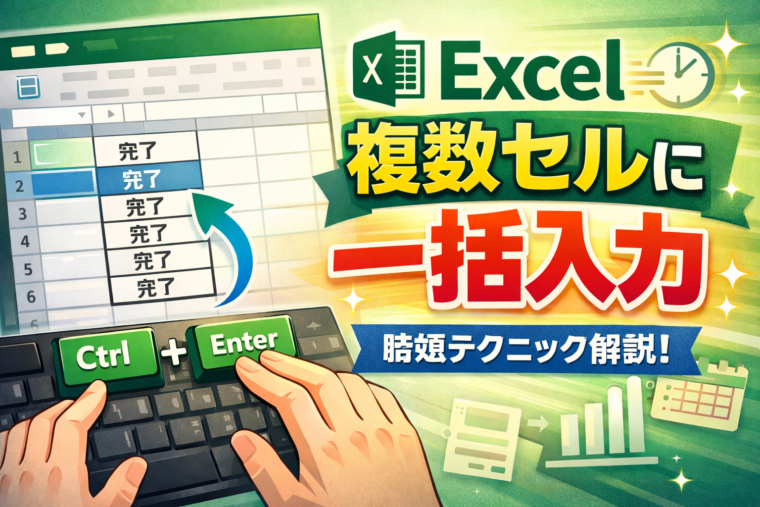
- 入力したいセルをドラッグ、または Ctrlキーを押しながら複数選択
- 文字や数値を入力
- Enterキーではなく「Ctrl + Enter」 を押す
ポイント
- 選択したすべてのセルに同じ内容が入力される
- Enterキーだけを押すと、1セルにしか反映されないので注意
使用例
- 複数行に「未入力」「確認中」などの固定文言を入れる
- 同じ日付や数値をまとめて入力する
最も基本で、使用頻度の高い方法です。
方法②:空白セルだけに一括入力する方法【実務向け】
表の中に既存データがあり、空白セルだけをまとめて埋めたい場合に便利です。
操作手順
- 入力対象の範囲を選択
- Ctrl + G(ジャンプ) を押す
- 「セル選択」をクリック
- 「空白セル」を選択してOK
- 入力したい値を入力
- Ctrl + Enter を押す
メリット
- 既存データを上書きしない
- 空白だけを効率よく埋められる
活用例
- 売上表の未入力部分を「0」で埋める
- コメント未記入欄に「―」を入力
データ整理や集計前の下準備で非常に役立つテクニックです。
方法③:数式を複数セルに一括入力する方法
同じ計算式を複数セルに反映させたい場合にも、一括入力が使えます。
操作手順
- 数式を入力したい範囲を選択
- 数式を入力
- Ctrl + Enter を押す
特徴
- 相対参照(A1など)は自動調整される
- 絶対参照($A$1)も正しく反映される
使用例
- 売上 × 消費税率の計算
- 合計や平均の計算式を複数行に適用
ドラッグ操作が不要なため、大量データでも安定して処理できます。
方法④:同じ行・列にまとめて入力するテクニック
行方向に一括入力
- 横一列のセルを選択
- データを入力
- Ctrl + Enter
列方向に一括入力
- 縦一列のセルを選択
- データを入力
- Ctrl + Enter
注意点
- セルの結合があると正常に動作しない場合あり
- フィルター適用中は挙動に注意
方法⑤:ドロップダウン(入力規則)と組み合わせる
一括入力とデータの入力規則を組み合わせることで、入力ミスを防げます。
活用例
- ステータス(未対応/対応中/完了)
- 担当者名
- 支払い方法
メリット
- 選択式なので誤入力が起きにくい
- 複数セルに同じ選択肢を一気に反映可能
よくある失敗と注意点
Enterキーだけ押してしまう
→ Ctrl + Enter を意識する
選択範囲を間違える
→ 入力前に必ず選択セルを確認
セルの結合が原因で入力できない
→ 可能な限りセル結合は避ける
一括入力を覚えると作業はここまで変わる
| 作業内容 | 従来 | 一括入力 |
|---|---|---|
| 20セルに同じ文字入力 | 手入力 | 数秒 |
| 空白セル補完 | 目視 | 自動 |
| 数式入力 | ドラッグ | Ctrl+Enter |
日常業務の小さな時短が、月単位では大きな効率化につながります。
まとめ
Excelで複数のセルに一括でデータを入力する方法を覚えることで、
- 作業時間を大幅に短縮できる
- 入力ミスを防げる
- Excelスキルが確実に向上する
特に重要なのは、
「セルを選択 → 入力 → Ctrl + Enter」
この基本操作です。
最初は慣れないかもしれませんが、使い続けることで自然と身につきます。
ぜひ日々のExcel作業に取り入れて、効率的なデータ入力を実現してください。

Amazonのオーディオブックサービス「Audible」がサービスリニューアルされ、1/27から値段据え置き月額1500円で聴き放題サービスにリニューアルしました!
対象作品は12万冊。30日間のお試し体験が実施中なので以下にリンクを掲載します。