《【iPhone】空き容量を増やしたり容量不足を解消する方法》をまとめてお届けします。
Contents
【iPhone】空き容量を増やしたり容量不足を解消する方法
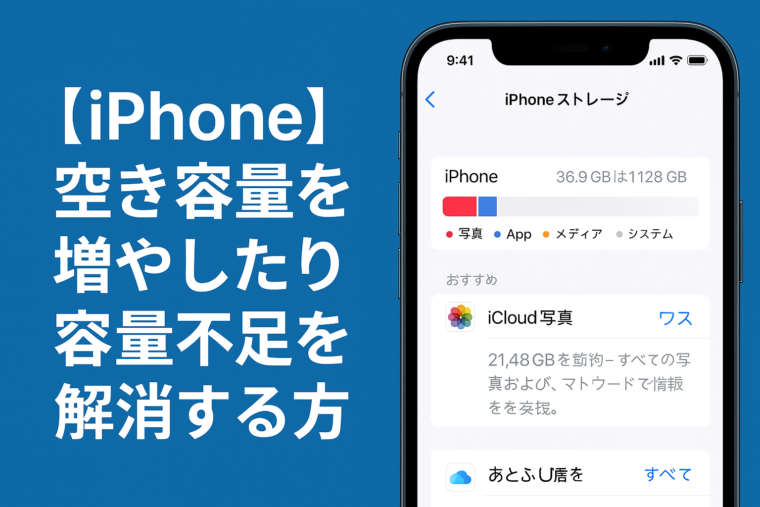
iPhoneを使っていると、写真やアプリ、動画が増えるにつれて「ストレージの空き容量がありません」「iCloudのストレージがいっぱいです」といったメッセージが表示されることがあります。容量が不足すると、アプリのアップデートができなかったり、写真が保存できなかったりと日常的に不便が生じます。
本記事では、iPhoneの空き容量を増やし、容量不足のストレスを解消する具体的な方法を、初心者にもわかりやすく徹底解説します。
すぐできる対策から、長期的なストレージ管理のコツまで詳しく紹介します。
■ iPhoneの空き容量はどこで確認できる?
まずは現在の残り容量がどれくらいなのか把握しましょう。
設定 → 一般 → iPhoneストレージ
この画面で、
- どのアプリがどれくらい容量を使っているか
- 写真・アプリ・システムの占有状況
- 削除を推奨してくれる項目
などが一覧で確認できます。
容量不足になる多くの原因は、
写真・動画、アプリ、メッセージ、キャッシュ(データの一時保存) です。
まずはどれが圧迫しているかチェックしましょう。
【方法1】写真・動画を整理して容量を増やす
iPhoneの容量不足の一番の原因は「写真・動画」であることが多いです。特に4K動画やLive Photosは数秒撮るだけでも数百MBを消費します。
◆ 不要な写真・動画を削除する
写真アプリを開いて、似たような写真や連写写真を選び削除します。
削除した後は**「最近削除した項目」フォルダを空にする**必要があります。
● 削除しただけでは容量は戻らない
「最近削除した項目」に残っている間は実際の容量は開放されません。
完全削除でストレージが戻ります。
◆ iCloud写真を使って容量を節約する
iCloud写真をONにすると、iPhone内の写真容量を小さくできます。
設定 → Apple ID → iCloud → 写真 → “iPhoneのストレージを最適化”を選択
すると、高画質の写真・動画はiCloud側に保管され、iPhone内には軽量の「最適化データ」が保存されるため、空き容量が大幅に増えます。
※ iCloudの容量を追加契約(50GB/200GB/2TB)するとさらに安心です。
◆ 写真をパソコンや外部ストレージに移す
- パソコン(Windows/Mac)
- 外付けSSD/USBメモリ(Lightning/USB-C対応)
にバックアップを取り、iPhoneから削除すれば大幅に容量を確保できます。
【方法2】アプリの不要データを整理する
◆ 使っていないアプリを削除する
iPhoneには半年以上使っていないアプリが意外と多くあります。
「iPhoneストレージ」画面から、使用頻度や容量を確認し、消してOKなアプリを削除しましょう。
アプリを長押し → “Appを削除”
◆ アプリをオフロードする
アプリは消すとデータも消えると不安な方へ。
“Appを取り除く(オフロード)” を使えば、アプリ本体だけ削除し、データは残しておけます。
アプリを再度インストールすれば元の状態で利用できます。
◆ ブラウザ(Safari/Chrome)のキャッシュを削除
ブラウザはサイトを見るたびにデータをため込みます。
- Safari
設定 → Safari → “履歴とWebサイトデータを消去” - Chrome
Chrome → 右下のメニュー → “履歴” → “閲覧データの削除”
これだけで数百MB戻ることがあります。
【方法3】メッセージやLINEのデータを整理する
◆ メッセージの添付ファイルが容量を圧迫
メッセージアプリに送られた動画・写真は削除しない限りずっと残ります。
設定 → 一般 → iPhoneストレージ → メッセージ
ここから添付ファイルを削除できます。
◆ LINEの不要データを削除
LINEは以下を行うと容量が大きく減ります。
- トーク履歴の削除
- 写真・動画キャッシュの削除
- スタンプ・ファイルのデータ削除
LINE → 設定 → トークのバックアップ & 管理 → 不要データを削除
バックアップ後にトーク削除すればさらに容量を戻せます。
【方法4】写真の「HDR」「Live Photos」を必要に応じてオフにする
今後の容量節約のコツとして、
- HDR(高画質撮影)
- Live Photos(動く写真)
の機能を必要なときだけ使う方法があります。
ライブフォトは1枚で約2〜3倍容量を使います。
カメラアプリの上の「◎ LIVE」マークをタップでオフにできます。
【方法5】動画を撮る設定を見直す
動画の解像度とフレームレートは容量に大きく影響します。
設定 → カメラ → ビデオ撮影
● 4K 60fps → 非常に重い
● 1080p 30fps → 一般利用なら十分
普段は1080p 30fpsで、必要なときだけ4Kにすれば容量圧迫を防げます。
【方法6】メールやダウンロードデータを整理
◆ メールの添付ファイルを削除
メールアプリに保存された添付ファイルは意外と容量を使っています。
不要な添付メールを削除してゴミ箱を空にします。
◆ ダウンロードフォルダ
SafariやアプリでダウンロードしたPDFやZIPファイルが残っていることがあります。
“ファイル”アプリ → ダウンロード
から削除できます。
【方法7】iOSアップデート後の不要データ整理
iOSアップデートをすると古いデータが残る場合があります。
設定 → 一般 → iPhoneストレージ
“iOSアップデート”が残っていれば削除できます。
【方法8】再起動してキャッシュをクリアする
iPhoneは再起動すると自動でシステムキャッシュがリセットされることがあります。
最近重く感じている場合は再起動してみましょう。
【方法9】最終手段:バックアップして初期化する
どうしても容量が戻らない場合は、
- iCloudまたはPCにバックアップ
- “iPhoneを消去(初期化)”
- バックアップから復元
を行うことで、蓄積した見えないキャッシュがまとめてリセットされ、容量が大きく改善されます。
■ 長期的に容量不足に悩まされないためのコツ
● 写真・動画はこまめに整理
毎月1回「写真整理の日」を作るだけで全然違います。
● iCloudやGoogleフォトの併用
クラウドに預けることで本体容量を節約。
● 大容量モデルを選ぶ
今後長く使う予定なら、128GB以上がおすすめです。
■ まとめ
iPhoneの容量不足は、写真・動画の増加やアプリのキャッシュが原因で発生しがちです。しかし、設定の見直しや不要データの削除、クラウド活用により、多くの場合すぐに改善できます。
本記事の方法を実践すれば、
- 空き容量を大幅に確保できる
- iPhoneが軽く快適に動作する
- アプリや写真保存の不具合が解消される
といったメリットが得られます。
「容量がいっぱいです」と出ても、慌てず対処すれば必ず改善できます。
ぜひこの手順を活用して、快適なiPhoneライフをお過ごしください。

Amazonのオーディオブックサービス「Audible」がサービスリニューアルされ、1/27から値段据え置き月額1500円で聴き放題サービスにリニューアルしました!
対象作品は12万冊。30日間のお試し体験が実施中なので以下にリンクを掲載します。