Contents
【iPhone】連絡先をグループ分けする方法を徹底解説
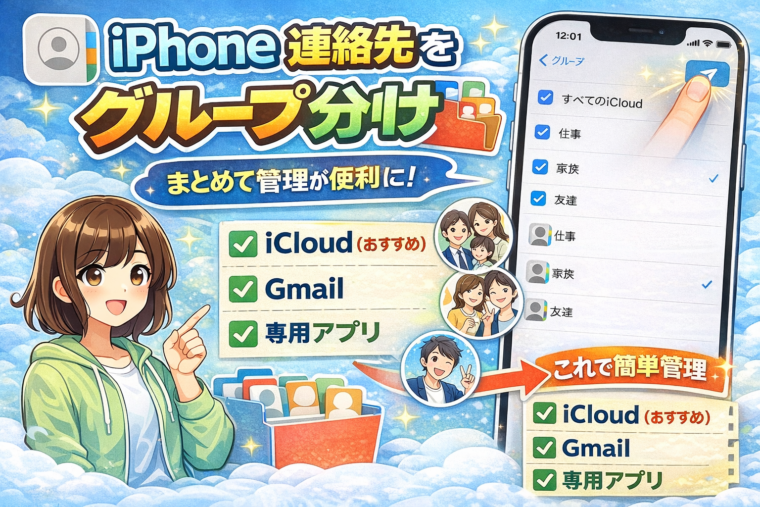
iPhoneを使っていると、「仕事用」「家族」「友人」など、連絡先をグループ分けしたくなる場面は多いですよね。しかし、実はiPhone標準の連絡先アプリ(連絡先)だけでは、直接グループを作成・編集する機能が制限されています。
そこで本記事では、iPhoneで連絡先をグループ分けする方法を、初心者でもわかりやすく丁寧に解説していきます。
iPhoneで連絡先をグループ分けする仕組みとは?
まず前提として、iPhoneの連絡先管理は主に以下のアカウントと連携しています。
- iCloud
- Gmail
- Outlook
つまり、「グループ分け」はiPhone単体ではなく、これらのアカウント側で管理されているのが特徴です。
特にAppleユーザーの場合は、iCloud を使うのが最も一般的で簡単です。
方法①:iCloudを使ってグループ分けする(おすすめ)
最も基本的で確実な方法が、iCloudを使うやり方です。
手順①:iCloudにアクセス
- パソコンやiPad、またはブラウザでiCloudにアクセス
- Apple IDでログイン
- 「連絡先」を開く
手順②:グループを作成
- 左下の「+」をクリック
- 「新規グループ」を選択
- グループ名を入力(例:仕事・家族など)
手順③:連絡先をグループに追加
- 登録されている連絡先を選択
- 作成したグループへドラッグ&ドロップ
これでグループ分けが完了です。
手順④:iPhoneで確認
iPhone側で
「連絡先」アプリ → 「グループ」
を開くと、作成したグループが反映されます。
方法②:Gmailを使ってグループ分けする
Googleアカウントを使っている場合は、Gmail と連携する方法も便利です。
手順
- Googleコンタクトにアクセス
- 「ラベル」を作成(=グループ)
- 連絡先を追加
iPhone側でGmailアカウントを同期していれば、自動的に反映されます。
方法③:アプリを使ってグループ分けする
「もっと簡単にやりたい」「iPhoneだけで完結したい」という方は、アプリを使うのもおすすめです。
代表的なアプリ
- Groups
- Contacts+
- CircleBack
これらのアプリを使えば、iPhone上で直接グループ作成や管理が可能になります。
グループ分けするメリット
連絡先を整理すると、日常の使い勝手が大きく向上します。
1. メールの一斉送信が便利
特定のグループ宛にまとめてメール送信が可能になります。
2. 必要な連絡先をすぐ見つけられる
仕事・プライベートを分けることで、探す時間を短縮できます。
3. 誤送信の防止
間違った相手に連絡するリスクが減ります。
グループ分けできないときの対処法
うまくいかない場合は、以下を確認してください。
iCloud同期がオフになっている
「設定」→ Apple ID → iCloud → 連絡先 をONにする
アカウントが複数ある
iCloud・Gmailなどが混在していると、グループが分かれて表示されることがあります。
ネット接続が不安定
iCloud同期にはインターネット接続が必要です。
よくある質問
Q. iPhoneだけでグループ作成できる?
→ 標準機能だけでは不可。iCloudやアプリを使う必要があります。
Q. グループ削除はどうする?
→ iCloud側でグループを削除すれば反映されます。
Q. LINEのように分類できる?
→ 完全に同じではありませんが、近い管理は可能です。
まとめ
iPhoneで連絡先をグループ分けする方法は主に3つあります。
- iCloudで管理(最もおすすめ)
- Gmailで管理
- 専用アプリを使用
特に初心者の方には、iCloud を使った方法がシンプルでおすすめです。
連絡先を整理するだけで、日々の操作効率は大きく変わります。
ぜひこの機会に、自分に合った方法でグループ分けをしてみてください。

Amazonのオーディオブックサービス「Audible」がサービスリニューアルされ、1/27から値段据え置き月額1500円で聴き放題サービスにリニューアルしました!
対象作品は12万冊。30日間のお試し体験が実施中なので以下にリンクを掲載します。