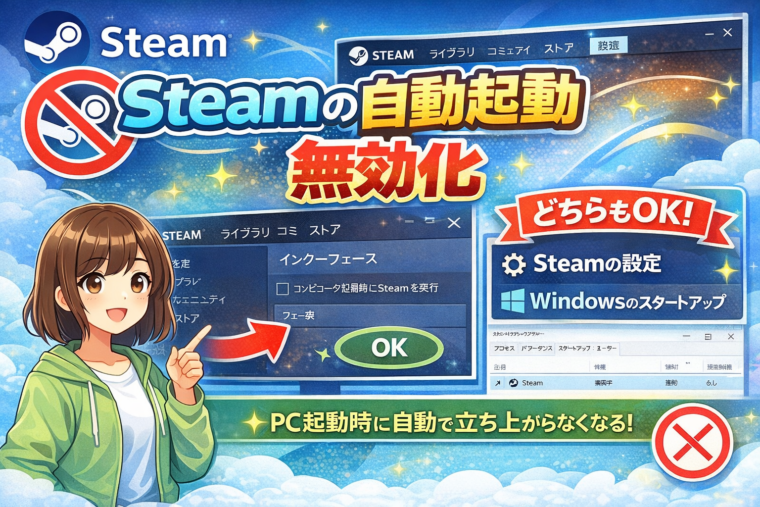
 Steamの自動起動は、設定から簡単に無効化できます。ここでは初心者でも迷わないように、わかりやすく解説します。
スポンサーリンク
Steamの自動起動を無効にする方法(Steam側で設定)
手順
- Steam を起動
- 画面左上の「Steam」をクリック
- 「設定」を選択
- 「インターフェース」をクリック
- 「コンピュータ起動時にSteamを実行」のチェックを外す
- 「OK」をクリック
これで、PC起動時にSteamが自動で立ち上がらなくなります。
Windows側から自動起動を無効にする方法
Steamの設定とは別に、Windowsのスタートアップからも無効にできます。
手順
- タスクバーを右クリック
- 「タスクマネージャー」を開く
- 「スタートアップ」タブをクリック
- 一覧から Steam を探す
- 右クリック → 「無効化」を選択
どっちの方法を使うべき?
- 確実に止めたい → 両方設定するのがおすすめ
- 簡単に済ませたい → Steam側だけでOK
補足:それでも起動する場合
まれに以下が原因で起動することがあります。
- Steamのアップデート後に設定が戻る
- 他のソフト(ゲームランチャーなど)経由で起動
- スタートアップ設定が有効のまま
この場合は、もう一度設定を確認しましょう。
まとめ
Steamの自動起動は以下の2つで無効化できます。
- Steamの設定からオフ
- Windowsのスタートアップから無効化
両方設定しておけば、より確実に自動起動を防げます。
スポンサーリンク
スポンサーリンク

Amazonのオーディオブックサービス「Audible」がサービスリニューアルされ、1/27から値段据え置き月額1500円で聴き放題サービスにリニューアルしました!
対象作品は12万冊。30日間のお試し体験が実施中なので以下にリンクを掲載します。