特定のアプリに限定せず、「ドキュメント内の検索と置換を行える便利なコマンド」**を軸に、**Windows/Mac共通操作・主要アプリ別(Word・Googleドキュメント・Excel・VS Code・テキストエディタ)**まで網羅しています。
Contents
ドキュメント内の検索と置換を行える便利なコマンドまとめ
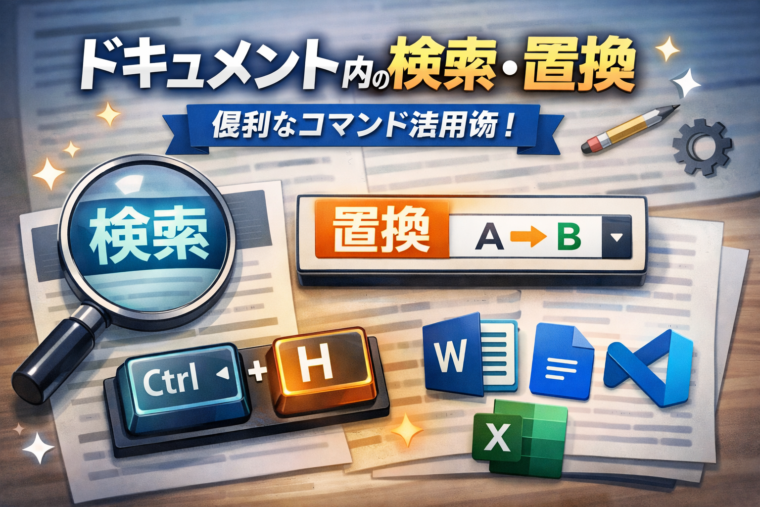
作業効率を劇的に上げる必須テクニックを徹底解説
はじめに
長文のドキュメントや資料を編集していると、「特定の単語を探したい」「同じ言葉を一括で修正したい」と感じる場面は非常に多くあります。
そんなときに活躍するのが**検索(Find)と置換(Replace)**機能です。
検索・置換は一見地味な機能ですが、正しく使いこなせば、
- 修正作業の時間を大幅に短縮
- 表記ゆれや入力ミスの防止
- 大量データの一括編集
といった大きなメリットがあります。
この記事では、ドキュメント内の検索と置換を行える便利なコマンドを中心に、基本操作から応用テクニックまでをわかりやすく解説します。
検索と置換とは何か
検索とは、ドキュメント内から指定した文字列を探し出す機能です。
置換は、検索で見つかった文字列を別の文字列に変更する機能を指します。
例えば、
- 「令和5年」を「令和6年」に変更
- 「株式会社〇〇」を「〇〇株式会社」に統一
- 誤字脱字を一括修正
といった作業を、手作業ではなく一瞬で処理できます。
まず覚えたい基本コマンド(共通操作)
検索コマンド
多くのアプリケーションで共通して使えるのが以下のショートカットです。
- Ctrl + F(Windows)
- Command + F(Mac)
このコマンドを押すと、画面上部または下部に検索ボックスが表示され、入力した文字列を瞬時に探せます。
置換コマンド
検索だけでなく、置換を行いたい場合は次のコマンドを使います。
- Ctrl + H(Windows)
- Command + Option + F(Mac ※一部アプリ)
置換画面では以下を指定できます。
- 検索する文字列
- 置換後の文字列
- 1件ずつ置換/すべて置換
Microsoft Wordで使える検索・置換コマンド
基本操作
Wordでは以下のショートカットが利用できます。
- 検索:Ctrl + F
- 置換:Ctrl + H
置換画面では「次を検索」「置換」「すべて置換」を選択可能です。
Wordの便利な検索オプション
Wordの検索・置換は非常に高機能です。
- 大文字と小文字を区別
- 全角・半角を区別
- ワイルドカード(あいまい検索)
- 書式を含めた検索・置換
例えば、
「太字の文字だけを別の文字に置き換える」
「特定のフォントサイズを一括変更する」
といった高度な編集も可能です。
Googleドキュメントでの検索と置換
基本コマンド
Googleドキュメントでも操作はほぼ同じです。
- 検索:Ctrl + F
- 検索と置換:Ctrl + H
Googleドキュメントの特徴
Googleドキュメントでは、
- クラウド上でリアルタイム編集
- 複数人での同時作業
といった環境でも検索・置換が問題なく使えます。
ただし、Wordほど細かい書式指定はできないため、文字列の一括修正用途として使うのが最適です。
Excelでの検索・置換コマンド
基本操作
Excelでも同様に以下のショートカットを使用します。
- 検索:Ctrl + F
- 置換:Ctrl + H
Excelならではの活用例
Excelでは、
- 数値
- 関数
- セルの値
も検索・置換の対象になります。
例えば、
- 「=SUM(A1:A10)」を別の範囲に変更
- 「0」を空白に置換
- 特定のコード番号を一括修正
といったデータ処理が一瞬で完了します。
テキストエディタ・VS Codeでの検索と置換
基本コマンド
プログラミングやテキスト編集でよく使われるVS Codeでは、以下の操作が可能です。
- 検索:Ctrl + F
- ファイル内置換:Ctrl + H
- プロジェクト全体検索:Ctrl + Shift + F
- プロジェクト全体置換:Ctrl + Shift + H
正規表現を使った高度な置換
VS Codeでは**正規表現(Regex)**を使った検索・置換が可能です。
これにより、
- 数字だけを抽出
- 特定パターンの文字列を一括変換
- HTMLタグの整理
など、非常に高度な編集が行えます。
検索・置換を使う際の注意点
一括置換は慎重に
「すべて置換」は非常に便利ですが、意図しない部分まで変更されるリスクがあります。
重要なファイルでは、
- 事前にバックアップを取る
- 1件ずつ確認しながら置換する
ことをおすすめします。
表記ゆれ対策に活用する
検索・置換は、
- 「ユーザー/ユーザ」
- 「ログイン/ログ・イン」
といった表記ゆれを統一する際にも非常に有効です。
まとめ
ドキュメント内の検索と置換は、
作業効率を飛躍的に向上させる必須スキルです。
- Ctrl + F で検索
- Ctrl + H で置換
- アプリごとの応用機能を活用
これらを覚えるだけで、日々の文書作成や編集作業が格段に楽になります。
特に、長文資料や業務文書、ブログ記事を頻繁に扱う方は、検索・置換コマンドを積極的に使いこなしていきましょう。
必要であれば、
- Windows限定記事
- Word特化記事
- 正規表現を使った置換の解説
- 初心者向けにさらに噛み砕いた構成
にも書き直せます。
次に作りたいブログの方向性があれば教えてください。

Amazonのオーディオブックサービス「Audible」がサービスリニューアルされ、1/27から値段据え置き月額1500円で聴き放題サービスにリニューアルしました!
対象作品は12万冊。30日間のお試し体験が実施中なので以下にリンクを掲載します。