操作方法はWindows・Mac・ブラウザ共通もカバーし、マウスを一切使わずに縦長Webページを快適に閲覧する方法に特化しています。
Contents
縦に長いWebページをマウスを使わずに快適に見る方法を徹底解説
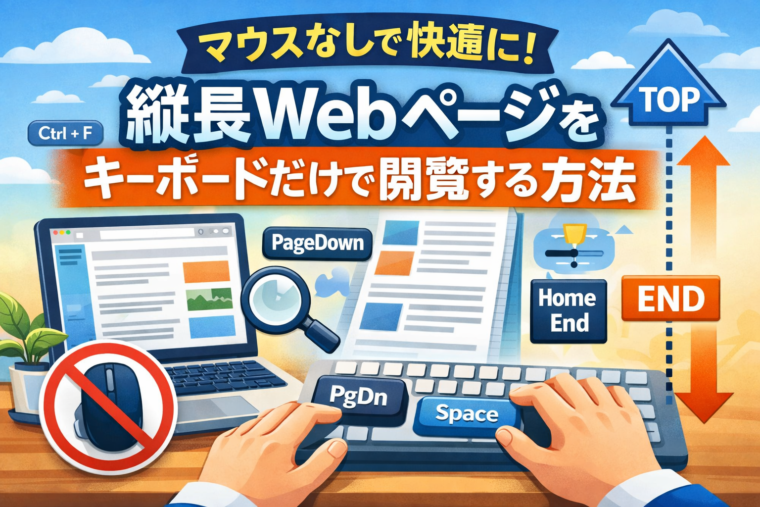
ニュースサイト、ブログ、マニュアル、FAQページ、ECサイトの商品説明など、現代のWebページは「縦に長い」構成が主流です。
しかし、こうしたページを閲覧する際に マウスやトラックパッドで延々とスクロールする作業 にストレスを感じたことはないでしょうか。
特に以下のような場面では、マウス操作が煩わしく感じやすいです。
- ノートPCで長時間作業している
- 腕や手首への負担を減らしたい
- キーボード中心で作業効率を上げたい
- 電車や狭いスペースで作業している
本記事では、マウスを一切使わずに縦に長いWebページを快適に閲覧する方法を、初心者にも分かりやすく体系的に解説します。
なぜマウスを使わない閲覧方法が重要なのか
マウス操作は意外と疲れる
マウス操作は一見楽に思えますが、長時間使用すると以下のような問題が起こりやすくなります。
- 手首・肩への負担
- スクロールの微調整が難しい
- 作業のリズムが途切れやすい
特に縦に長いWebページでは「スクロール → 読む → スクロール」の繰り返しになり、集中力が削がれがちです。
キーボード操作は効率と集中力を高める
キーボード操作を中心にすると、
- 視線移動が減る
- 操作が一定で疲れにくい
- 読書・調査スピードが向上する
といったメリットがあります。
次章からは、具体的な操作方法を詳しく見ていきましょう。
基本中の基本:キーボードによるスクロール操作
矢印キーでのスクロール
最も基本的な方法が「↑ ↓」キーによるスクロールです。
- ↓キー:少し下へスクロール
- ↑キー:少し上へスクロール
細かい文章を読むときに最適ですが、ページが非常に長い場合は少し遅く感じることもあります。
ページ単位で一気に移動する方法
Page Down / Page Up キー
縦長ページを効率よく読むなら、必ず覚えておきたいのが以下のキーです。
- Page Down:1画面分下へ移動
- Page Up:1画面分上へ移動
この操作は、
- 記事をテンポよく読み進めたい
- 情報をざっと確認したい
といった場面で非常に効果的です。
ページの先頭・末尾へ瞬時に移動する
Home / End キー
縦に非常に長いWebページでは、目的の位置に戻るのが大変です。
そんな時に便利なのが以下のキーです。
- Home:ページ最上部へ移動
- End:ページ最下部へ移動
特に以下の用途で活躍します。
- 目次に戻りたい
- コメント欄や補足情報を確認したい
- ページ全体の構成を把握したい
スペースキーを使った快適スクロール
Spaceキーの便利さ
意外と知られていませんが、Spaceキーもスクロール操作に使えます。
- Space:下へスクロール
- Shift + Space:上へスクロール
Page Downより少し短い移動量のため、
- 読書感覚で文章を追いたい
- スクロール量を抑えたい
という人に特におすすめです。
ブラウザ共通の便利ショートカット
検索機能と組み合わせる
縦に長いページでは「目的の情報を探す」ことも重要です。
- Ctrl + F(Macは Command + F):ページ内検索
検索語を入力すれば、該当箇所へ瞬時にジャンプできます。
スクロールと組み合わせることで、マウス操作はほぼ不要になります。
読みやすさを向上させる表示調整テクニック
拡大・縮小でスクロール回数を減らす
文字サイズを調整することで、スクロール頻度を減らせます。
- Ctrl + + / -(Macは Command + + / -)
文字が大きくなれば視認性が上がり、小さくすれば情報量が増えます。
自分に合ったサイズを見つけましょう。
リーダーモードを活用する
余計な要素を排除して読む
多くのブラウザには「リーダーモード」が搭載されています。
- 広告やサイドバーを非表示
- 文章中心のシンプル表示
これにより、
- スクロールがスムーズ
- 集中力が途切れにくい
といった効果が得られます。
ノートPC・省スペース環境での活用術
マウスなし環境のメリット
- カフェや新幹線でも快適
- 腕を動かさず疲れにくい
- タイピング作業との相性が良い
Webライター、ブロガー、学生、調査業務を行う方には特におすすめです。
マウスを使わない閲覧に慣れるコツ
最初は意識的にマウスを置く
慣れないうちは、ついマウスに手が伸びてしまいます。
以下を意識してみましょう。
- マウスを机の端に置く
- キーボード操作だけで完結させる
- まずはPage DownとSpaceキーから慣れる
1週間ほど使えば、自然とキーボード操作が身につきます。
まとめ:キーボード操作でWeb閲覧はここまで快適になる
縦に長いWebページをマウスなしで快適に見るためには、
- 矢印キー
- Page Up / Page Down
- Home / End
- Space / Shift + Space
- ページ内検索
これらを組み合わせるだけで、操作効率・集中力・身体的負担が大幅に改善されます。
マウス操作が当たり前になっている今だからこそ、
キーボード主体の閲覧スタイルを取り入れることで、
Web体験は一段上の快適さへと進化します。
ぜひ今日から実践してみてください。

Amazonのオーディオブックサービス「Audible」がサービスリニューアルされ、1/27から値段据え置き月額1500円で聴き放題サービスにリニューアルしました!
対象作品は12万冊。30日間のお試し体験が実施中なので以下にリンクを掲載します。