Contents
【Windows】席を外すときに画面ロックする方法を徹底解説
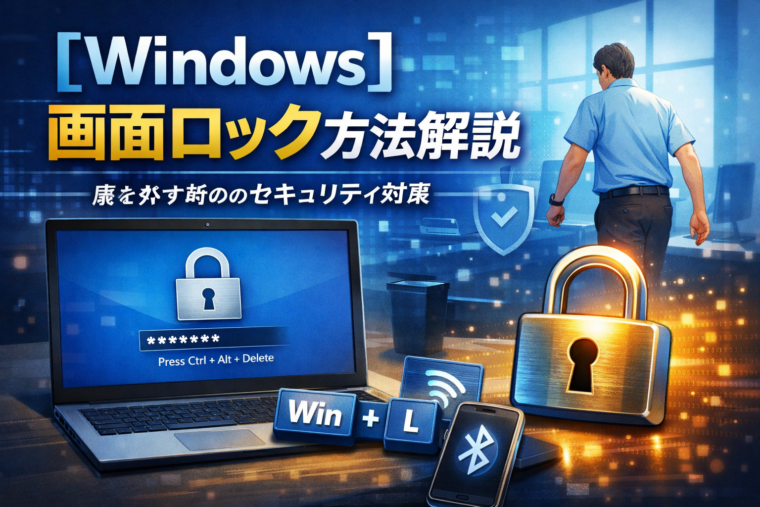
― 情報漏えいを防ぐ基本操作から自動ロック設定まで ―
はじめに
仕事中や作業中、ちょっと席を外す場面は誰にでもあります。
しかし、そのわずかな時間でもパソコンをロックせずに放置することは大きなリスクにつながります。
・社内の機密情報を見られる
・個人情報が第三者に触れられる
・勝手に操作されてトラブルになる
こうした問題を防ぐために重要なのが、席を外すときの画面ロックです。
Windowsには、誰でもすぐ使える画面ロック方法が複数用意されています。本記事では、初心者の方でも迷わないように、基本操作から自動ロック設定、セキュリティを高める応用設定までを徹底的に解説します。
画面ロックとは何か?
画面ロックとは、現在の作業状態を保持したまま、パスワードやPINを入力しないと操作できない状態にする機能です。
画面ロックの特徴
- アプリやファイルはそのまま保持される
- ログアウトとは異なり、作業をすぐ再開できる
- パスワードやPIN、指紋認証が必要
スリープとの違い
| 項目 | 画面ロック | スリープ |
|---|---|---|
| 電源状態 | オン | 低消費電力 |
| 作業復帰 | 即時 | 数秒かかる |
| セキュリティ | 高い | 設定次第 |
短時間席を外す場合は画面ロックが最適です。
方法① キーボードで一瞬で画面ロックする(最もおすすめ)
操作手順
- Windowsキー + Lキーを同時に押す
- 即座にロック画面に切り替わる
特徴
- 最速・最短操作
- マウス操作不要
- 覚えやすい
💡 業務で最も使われている方法です。
「席を立つ=Windows + L」を習慣にするだけで、セキュリティ意識が大きく向上します。
方法② スタートメニューから画面ロックする
キーボード操作が苦手な方には、マウス操作も可能です。
操作手順
- 画面左下のスタートボタンをクリック
- ユーザーアイコンをクリック
- 「ロック」を選択
こんな人におすすめ
- Windows操作に慣れていない
- 視覚的に操作したい
方法③ Ctrl + Alt + Delete から画面ロックする
昔からある安全性の高い操作方法です。
操作手順
- Ctrl + Alt + Deleteを同時に押す
- 表示された画面で「ロック」を選択
特徴
- システムレベルで安全
- トラブル時でも使える
- 公共端末や共有PC向け
方法④ 一定時間操作しないと自動で画面ロックする設定
「ロックし忘れ」が心配な方には、自動ロック設定がおすすめです。
設定手順(Windows 11 / 10 共通)
- 設定を開く
- 「アカウント」→「サインイン オプション」
- 「セキュリティ設定」を確認
- 「スリープ解除時にサインインを要求」をオン
画面オフまでの時間を設定
- 設定 → システム → 電源とスリープ
- 「画面をオフにするまでの時間」を設定
⏱ 5~10分程度がおすすめです。
方法⑤ スクリーンセーバーを使って自動ロックする
少し古い方法ですが、今でも有効です。
設定手順
- 設定 → 個人用設定 → ロック画面
- 「スクリーンセーバー設定」
- 待ち時間を設定
- 「再開時にログオン画面に戻る」にチェック
方法⑥ スマホ連携で離席時に自動ロック(ダイナミックロック)
Windows 10 / 11には、スマートフォンと連携して離れると自動ロックする機能があります。
ダイナミックロック設定手順
- 設定 → アカウント → サインイン オプション
- 「ダイナミック ロック」をオン
- スマホとBluetooth接続
特徴
- PCから離れるだけでロック
- ロック忘れ防止に最適
- Bluetooth対応スマホが必要
ロック解除時の認証方法を強化する
PIN設定
- 短くて安全
- パスワードより入力が早い
指紋・顔認証(Windows Hello)
- 対応機種のみ
- セキュリティと利便性が両立
設定 → アカウント → サインイン オプションから設定可能です。
画面ロックを習慣化するメリット
個人利用
- プライバシー保護
- 誤操作防止
- 家族や第三者からの情報保護
仕事・職場
- 情報漏えい防止
- セキュリティポリシー遵守
- 信頼性向上
特に会社支給PCでは必須のマナーといえます。
よくある質問(FAQ)
Q. ロックとログアウトの違いは?
ロックは作業を保持、ログアウトはすべて終了します。
Q. 画面ロックしないとどうなる?
不正操作・情報漏えい・業務トラブルの原因になります。
Q. どの方法が一番おすすめ?
Windowsキー + Lが最速で確実です。
まとめ
Windowsで席を外すときの画面ロックは、誰でも簡単にできる最重要セキュリティ対策です。
覚えておきたいポイント
- 最速:Windows + L
- 忘れ防止:自動ロック設定
- 高度:ダイナミックロック
- 安全:PINや生体認証を併用
「ちょっとだけだから大丈夫」ではなく、
**「席を立つ=ロックする」**を習慣にしましょう。
それだけで、あなたの大切な情報はしっかり守られます。

Amazonのオーディオブックサービス「Audible」がサービスリニューアルされ、1/27から値段据え置き月額1500円で聴き放題サービスにリニューアルしました!
対象作品は12万冊。30日間のお試し体験が実施中なので以下にリンクを掲載します。