以下に、【緊急】パソコンがぬれた時の対処方法を、わかりやすく深掘りした内容で構成しています。
Contents
【緊急】パソコンがぬれた時の対処方法を徹底解説
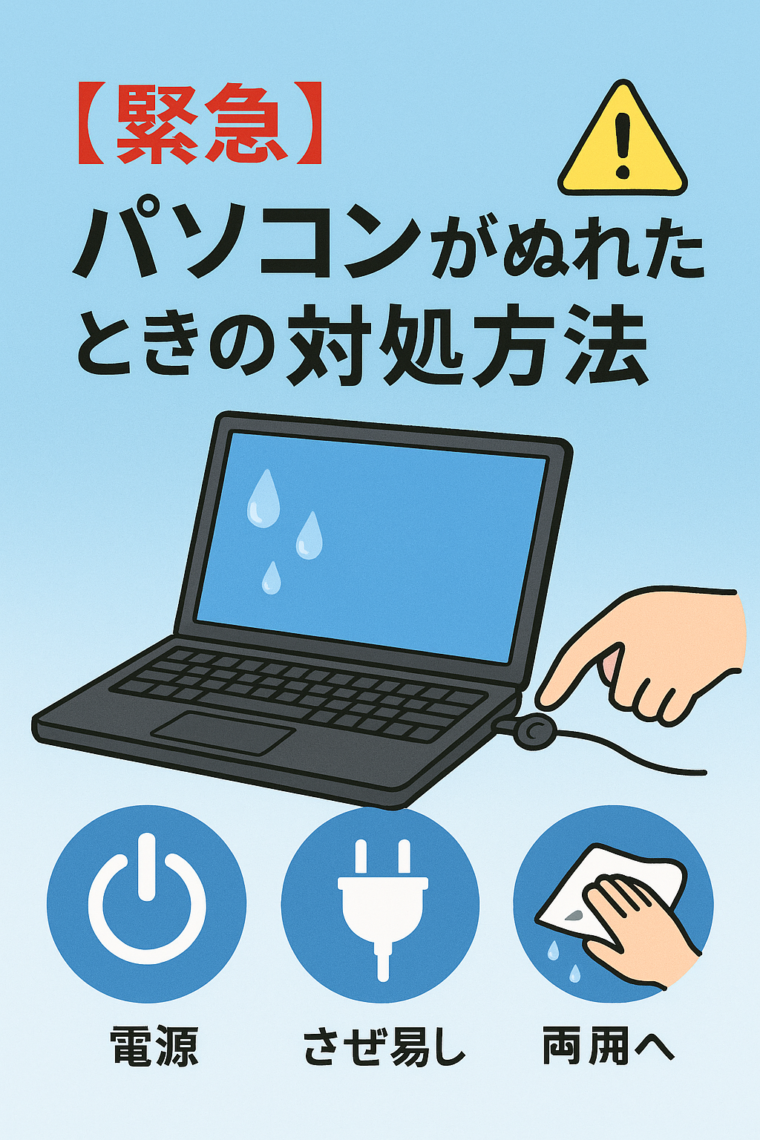
突然の雨や飲み物のこぼし、予期しないトラブルで「パソコンが水にぬれた!」という状況は誰にでも起こりえます。電子機器にとって水濡れは大敵であり、対処を一歩間違えるとデータ消失や高額修理に発展する危険性があります。
本記事では、緊急時にまずやるべき行動から、乾燥の手順・やってはいけない行動・修理に出す際の注意点まで、3000文字以上で徹底解説します。
【最重要】パソコンが濡れた瞬間に絶対すべき行動
パソコンが濡れたと気づいたら、1秒でも早く電源を遮断することが何より大切です。水分が内部に入り込むとショートし、基盤が焼けたりパーツが破損し、取り返しのつかない損害につながります。
① すぐに電源を切る(強制終了でもOK)
電源ボタンを長押しして、即座にシャットダウンします。
通常の手順でシャットダウンしている時間すら危険なので、「長押しで電源オフ」が基本です。
- ノートPC:電源ボタン長押し
- デスクトップ:本体の電源ボタン長押し
- ACアダプタ接続の場合:コンセントから抜く
② 電源ケーブル・バッテリーを外す
- ACアダプタを抜く
- ノートPCでバッテリーが外せるタイプなら取り外す
※最近のPCはバッテリー一体型が多いので外せなくても問題ありませんが、とにかく「電源を遮断する」ことが重要です。
③ 周囲の水分を拭き取り、ひっくり返す
タオルやティッシュで、外側に付着した水を拭き取ります。
その後、逆さま(Λ の形)にして内部の水分が抜ける姿勢を作ることが基本です。
- ノートPC:キーボードを下にして逆V字に立てる
- キーボードだけが濡れた:キー面を下向きにする
- 画面側がぬれた場合:水が内部に流れないようタブレットのように立てる
④ 電源は絶対に入れない
乾燥が不十分なのに電源を入れると「ショート → 基板破損」の最悪の流れになります。
必ず乾燥後、慎重に判断してください。
【1時間以内】水濡れの広がりを確認する方法
電源を落とした後は、どこまで水が入り込んでいるかを確認します。
- 表面のみ → 拭き取りで済むケースもある
- キーボードにこぼれた → 内部に浸透しやすい
- 画面の隙間に入った → 修理が必要なケースが多い
- 端子(USB、HDMI)付近 → 水分が基板まで到達しやすい
目に見える水分が多い場合、内部に浸水している可能性が高いため、完全乾燥まで長時間が必要になります。
【12〜48時間】正しい乾燥方法
パソコンを乾燥させる際、やってはいけないことがあります。まずNG行動を理解したうえで、正しい方法を実践しましょう。
【絶対にやってはいけないNG行動】
❌ ドライヤーの熱風を当てる
高温によりパーツが変形・故障する可能性があり危険。
❌ すぐ電源を入れて動作確認する
ショートして一発破壊する可能性が高まります。
❌ 振って水を出そうとする
水が内部の別の場所に移動し、逆に被害が広がることがあります。
❌ 充電ケーブルを挿す
電気が流れた瞬間にショートする危険あり。
【正しい乾燥ステップ】
① ノートPCを逆V字にして放置
最も基本で安全な乾燥方法です。
キーボード面を下にし、テントのように立てます。水分が内部から自然に落ちていくためです。
② 風通しの良い場所で放置(12〜48時間)
扇風機の「弱風」を当てるのはOK。(熱風はNG)
24時間以上置くのが理想的で、状況によっては48時間必要な場合もあります。
③ シリカゲルを使って密閉乾燥(可能なら)
食品やバッグに入っている乾燥剤(シリカゲル)を使い、
PCと一緒に大きな袋・箱に入れると乾燥が早まります。
※米びつ(お米に埋める乾燥法)は衛生的におすすめできません。
【内部に水が入った可能性がある症状】
以下のようなケースは、乾燥だけでは改善が難しく、プロによる内部洗浄・修理が必要です。
- キーボードに大量の液体をこぼした
- ジュースやコーヒーなど「糖分」「塩分」を含む液体
- USB端子から水が入った
- ノートPCを水たまりに落とした
- 画面の中に水滴が見える
水道水も不純物を含むため腐食の原因になりますが、
ジュースなどはさらに悪化し、基板が溶ける・腐食が進行するため、専門処理が不可欠です。
【乾燥後】電源を入れてもいい判断基準
乾燥しきったと思っても、慎重に確認する必要があります。
▼ 電源を入れてOK
- 水に触れたのが表面だけ
- すぐ拭き取り、内部に流れていない
- キーボードに少しこぼれただけ
- ポート・端子部分が濡れてない
▼ 修理前提(電源NG)
- コーヒーやジュースをこぼした
- 画面側が濡れた
- キーボードが反応しない
- 変な音がする
- 充電できない
- 電源が入らない
少しでも不安がある場合、電源を入れる前に修理店で点検する方がリスクが低いです。
【修理に出す際のポイント】
① 水濡れはメーカー保証対象外
ほぼすべてのメーカーで、水濡れは「過失扱い」とされ、有料修理になります。
② 修理までの流れ
一般的には以下のようになります:
- 水濡れ状況を説明
- 内部洗浄(基板の洗浄)を実施
- パーツ交換
- 動作確認
- 納品
特に基板の腐食が始まると時間と費用が膨らみます。
水濡れ直後のスピード対応が費用を左右します。
③ データ取り出しが可能なことも多い
PCが起動しなくても、ストレージ(SSD)が生きているケースは多く、
データだけ救出して新しいPCへ移行することも可能です。
【自分でできる応急処置まとめ】
最後に、緊急時の流れをまとめておきます。
【5分でできる応急処置まとめ】
- 電源ボタン長押しで即シャットダウン
- コンセント・周辺機器・バッテリーを外す
- タオルで表面の水分を拭き取り、逆V字にして放置
- ドライヤーや電子レンジなどは絶対に使わない
- 24〜48時間乾燥させる(扇風機はOK)
- 乾燥後も慎重に判断し、不安なら修理店へ
【まとめ】最も大切なのは“スピード”と“電源を入れない勇気”
パソコンの水濡れトラブルは、正しく対処すれば救えるケースが多くあります。しかし、
「大丈夫かな?」と軽い気持ちで すぐ電源を入れてしまう行為が最も危険 です。
- 水濡れ → 即電源オフ
- 乾燥 → 24〜48時間の徹底乾燥
- 迷ったら → 修理店へ
この3つを覚えておけば、ほとんどの水濡れトラブルは被害を最小限にできます。

Amazonのオーディオブックサービス「Audible」がサービスリニューアルされ、1/27から値段据え置き月額1500円で聴き放題サービスにリニューアルしました!
対象作品は12万冊。30日間のお試し体験が実施中なので以下にリンクを掲載します。