以下では 【Windows 11】フォト(Photos)アプリだけで MTS 形式動画を MP4 へ変換する方法を解説します
Contents
【Windows 11】フォト機能だけで MTS 形式動画を MP4 へ変換する方法
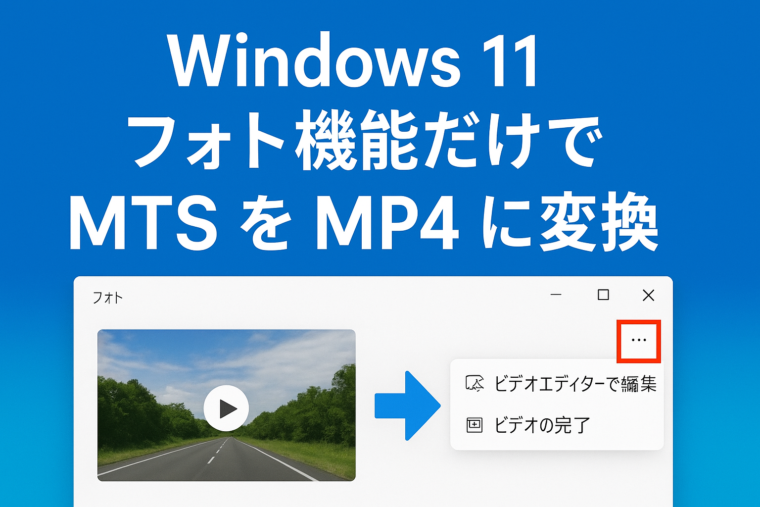
― 追加ソフト不要・無料でできる動画変換手順を徹底解説 ―
ビデオカメラで撮影した動画ファイルによく使われる 「MTS 形式(AVCHD)」。高画質で保存できる反面、スマートフォンや一部の動画編集ソフトでそのまま再生できないケースがあり、扱いにくいと感じてしまう人も多い形式です。
特に Windows 11 で MTS ファイルを再生しようとすると、環境によっては再生が不安定になったり、編集ソフトに読み込めなかったりすることがあります。こうした場合、多くのユーザーは「MP4 へ変換したい」と考えますが、変換専用ソフトをインストールするのは手間ですし、不安を感じる方もいるでしょう。
実は Windows 11 には標準搭載されている 「フォト(Photos)」アプリだけで MTS を MP4 へ変換する方法が存在します。追加のインストールが不要で、安全かつ簡単に操作できるのが最大のメリットです。この記事では、初心者でも迷わず作業できるよう、手順を一つずつ丁寧に解説していきます。
■ MTS 形式とは?Windows で扱いにくい理由
まずは簡単に MTS 形式の特徴を押さえておきましょう。
● MTS(AVCHD)とは
- ソニーやパナソニックなどのビデオカメラで広く採用されている形式
- 高画質・高圧縮の映像保存に適している
- 主にブルーレイ規格と親和性が高い
● 扱いにくい理由
- 汎用性が低い
MP4 と比べると再生できるアプリが限定される。 - 編集ソフトが読み込めない場合がある
Premiere、Filmora、AVIUTL などで読み込めないケースがある。 - スマホとの互換性が低い
iPhone や Android では基本的に再生できない。
このため、一般的に MP4 形式へ変換するのがもっとも扱いやすい方法となります。
■ Windows 11 の「フォト」アプリで MTS → MP4 変換できる理由
フォトアプリには動画編集機能が搭載されており、その機能を使うことで 動画をエクスポート(出力)する際に MP4 に自動変換されます。
フォトは以下のような特徴があります。
- Windows 11 なら標準搭載で無料
- 操作がシンプル
- 変換時に画質を選べる
- 動画のトリミングなどの簡易編集も可能
- 追加ソフトが不要で安全
ソフトをインストールしたくない人や、初心者でも使いやすい方法です。
■ 【手順】フォトアプリだけで MTS を MP4 に変換する方法
ここからは具体的な操作手順を紹介します。
▶ 手順 1:MTS ファイルを右クリックして「フォトで開く」
- 変換したい MTS ファイルをエクスプローラーで確認
- ファイルを右クリック
- 「プログラムから開く」→「フォト」 を選択
フォトアプリで MTS が開けば、変換可能です。
▶ 手順 2:画面右上の「…(その他)」をクリック
フォトで動画が表示されたら、右上の 三点メニュー(…) をクリックします。
この中に動画編集に関するメニューがあります。
▶ 手順 3:「ビデオエディターで編集」を選択
三点メニューの中から
「ビデオエディターで編集」 を選択します。
すると、Windows 標準の簡易動画編集画面に進みます。
特に編集をしない場合でも、ここから MP4 で出力が可能です。
▶ 手順 4:「プロジェクトライブラリ」に MTS が追加される → ストーリーボードへドラッグ
- 画面左上に プロジェクトライブラリ が表示
- そこに MTS 動画が読み込まれる
- ファイルを下部の 「ストーリーボード」 にドラッグ&ドロップ
これで「動画編集プロジェクト」の状態になり、エクスポート可能になります。
▶ 手順 5:右上の「ビデオの完了」をクリック
編集画面の右上にある
「ビデオの完了」ボタン をクリックします。
これが変換(エクスポート)の準備画面です。
▶ 手順 6:画質(出力品質)を選ぶ
ビデオの完了を押すと、次のような画質選択画面が表示されます。
- 高画質(1080p)
- 中画質(720p)
- 低画質(540p)
元の MTS がフルHD(1920×1080)なら、可能な限り
高画質(1080p) を選択するのがおすすめです。
※画質を落とすと MP4 の容量が軽くなりますが、画質は低下します。
▶ 手順 7:保存場所を選択する → 自動的に MP4 で保存される
出力設定が終わると保存場所の指定画面が出ます。
任意のフォルダーを選択し「保存」をクリックすれば…
✔ 自動的に MP4 形式で保存されます!
フォトアプリはエクスポート形式が MP4 に固定されているため、設定不要で変換が完了します。
■ 出力された MP4 の確認方法
保存したフォルダーを開き、以下を確認します。
- ファイル拡張子が .mp4 になっている
- 元の MTS と同程度の長さで再生できる
- 映像・音声が正しく出ている
これで正常に変換されていれば完了です。
■ フォトアプリで MTS を変換するメリット
● 追加ソフト不要で安全
フリーソフトをインストールする必要が無く、Windows 標準機能なので安心。
● 操作がシンプル
クリックだけで MP4 に変換できる。
● 軽い編集も可能
トリミング・テキスト挿入など簡単な編集も同時にできる。
● 失敗しにくい
MTS 形式にも比較的強く、読み込みさえできれば高確率で変換成功。
■ フォトアプリ変換の注意点
● 4K MTS の場合は読み込めないことがある
一部の 4K AVCHD はフォトが対応できないことがあります。
● 変換時に画質が再圧縮される
元の映像と比べて若干劣化することがあります(一般的な変換と同じ)。
● 複数ファイルの一括変換は不可
手作業で 1 本ずつ変換する必要があります。
大量の MTS がある場合は、専用の変換ソフトを検討するのもありです。
■ まとめ:Windows 11 のフォトだけで簡単に MTS を MP4 へ変換できる
この記事で紹介した手順を使えば、Windows 11 標準の フォト(Photos)アプリだけで MTS → MP4 の変換が可能です。
★変換手順まとめ(簡易版)
- MTS を右クリック → 「フォトで開く」
- 右上の「…」 → 「ビデオエディターで編集」
- ストーリーボードへ動画を配置
- 「ビデオの完了」をクリック
- 出力画質を選択
- 保存フォルダーを指定 → MP4 で保存される
追加ソフトが不要で、初心者でもすぐに実践できる方法なので、ぜひ試してみてください。

Amazonのオーディオブックサービス「Audible」がサービスリニューアルされ、1/27から値段据え置き月額1500円で聴き放題サービスにリニューアルしました!
対象作品は12万冊。30日間のお試し体験が実施中なので以下にリンクを掲載します。