以下に、【Windows 11】エクスプローラーの左サイドバーに OneDrive が2つ表示されてしまう時の解消方法をまとめてます
Contents
【Windows 11】エクスプローラーの左サイドバーに OneDrive が2つ表示される時の解消方法を徹底解説
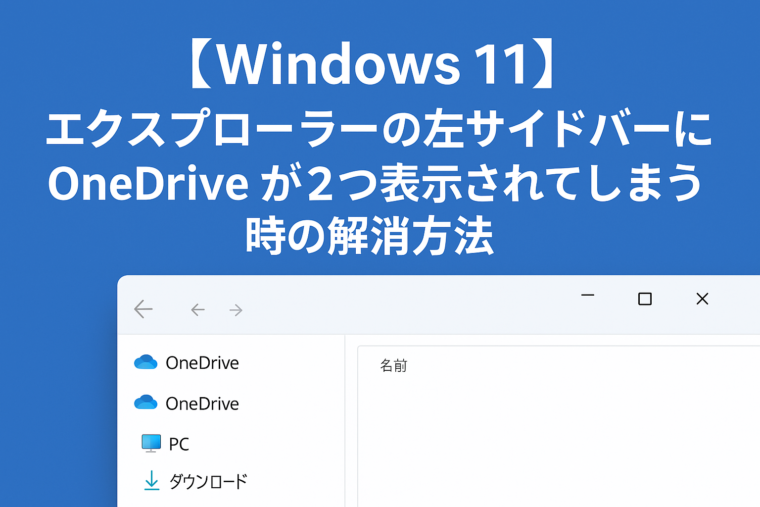
Windows 11 を使っていると、エクスプローラーの左側にあるナビゲーションウィンドウに 「OneDrive」フォルダーが2つ表示されてしまう という現象が起こることがあります。見た目が煩雑になるだけでなく、どちらが正しい OneDrive なのか迷ってしまい、日々の作業効率を下げてしまいがちです。本記事では、この現象が起きる理由と、具体的な解消方法について、パソコンに詳しくない方でも実践できるように徹底的にわかりやすく解説します。
■ OneDrive が2つ表示される原因とは?
OneDrive が重複して表示される原因はいくつか存在します。主なものを以下にまとめます。
1. OneDrive の旧アカウント情報が残っている
以前ログインしていた Microsoft アカウント情報が Windows 内に残ると、古い OneDrive のリンクがナビゲーションウィンドウに残ってしまうことがあります。
2. OneDrive を再インストールした
OneDrive を再インストールした際、旧設定の一部が削除されず、新旧の OneDrive フォルダーが共存してしまうケースがあります。
3. レジストリ項目の残留
Windows の設定情報を管理する「レジストリ」に古い OneDrive のエントリが残っていると、エクスプローラーが誤って2つの OneDrive を表示することがあります。
4. OneDrive Business と個人版 OneDrive が混在
Microsoft 365 の法人版(OneDrive for Business)と個人向け OneDrive を併用している場合、似た名前で2つ表示されることがあり、混雑して見えることがあります。
■ まずは基本の対処方法から試そう
ここからは実際の解決策を順番に紹介していきます。上から順に試すことで、多くの場合は解消できます。
1. OneDrive のサインアウトと再サインイン
最初に試したいのは、OneDrive アカウントのログアウトと再ログインです。
手順
- 画面右下の通知領域(タスクバー)から OneDrive アイコンを右クリック
- 「設定」を選択
- 「アカウント」タブを開く
- 「この PC のリンク解除」を選択
- OneDrive を再度設定し直す
古いアカウント情報が原因だった場合、この手順だけで重複表示が消えることがあります。
2. エクスプローラーの履歴をクリアする
エクスプローラーのキャッシュが原因で重複表示されることがあります。
手順
- エクスプローラーを開く
- 右上の「…(詳細)」 → 「オプション」を選択
- 「全般」タブの「エクスプローラーの履歴を消去」の右側にある「クリア」ボタンを押す
- エクスプローラーを再起動
単純ですが、これで改善される例もあります。
■ 3. OneDrive をリセットする(効果大)
OneDrive を完全にリセットすることで、構成情報を初期化し、重複表示の原因となる設定を除去できます。
手順
- キーボードで Win + R を押して「ファイル名を指定して実行」を開く
- 入力欄に以下をコピーして貼り付け
%localappdata%\Microsoft\OneDrive\onedrive.exe /reset - Enter キーを押す
- しばらくすると OneDrive アイコンがタスクバーから一時的に消え、再度起動
これで OneDrive が初期設定の状態で再構成されます。
※ 数分たっても OneDrive が起動しない場合は、再度 Win + R →
%localappdata%\Microsoft\OneDrive\onedrive.exe
を実行します。
■ 4. レジストリを編集して重複項目を削除する(最も確実)
もし OneDrive が2つ表示される状態が続く場合、レジストリに残った古い OneDrive 情報を削除する必要があります。
※ レジストリ編集は慎重に行う必要があります。誤った操作は Windows の動作に影響する可能性があるため、該当箇所以外には触れないでください。
▼ 手順①:レジストリエディターを開く
- Win + R を押す
- 「regedit」と入力し Enter
▼ 手順②:OneDrive の古いエントリを探す
以下のパスへ順に移動します。
HKEY_CURRENT_USER\Software\Microsoft\Windows\CurrentVersion\Explorer\Desktop\NameSpace
この中に、OneDrive を示す GUID キーが複数ある場合があります。
例:
{018D5C66-4533-4307-9B53-224DE2ED1FE6}
2つある場合、片方が古いエントリである可能性があります。
▼ 手順③:不要な OneDrive キーを削除
どちらが不要かわからない場合の見分け方:
- 最新の OneDrive を削除してしまっても問題ありません
→ OneDrive をリセットすれば再生成されます。 - 明らかに古い日時で作られたキーがあればそれを削除
右クリック → 「削除」
▼ 手順④:PC を再起動
レジストリ修正後は、再起動することでエクスプローラーが正しい状態に更新されます。
■ 5. フォルダーの場所を動かしたことが原因の場合
OneDrive フォルダを別ドライブ(D ドライブなど)に移動した後、旧フォルダがリンクとして残り、2つの OneDrive が表示されてしまうことがあります。
対処法
- 旧 OneDrive フォルダを削除
- OneDrive 設定からフォルダーの場所を再設定
- エクスプローラーの履歴をクリア
■ 6. OneDrive の再インストールで解消する場合も
どうしても表示が消えない場合は、OneDrive を完全にアンインストールし、クリーンにインストールし直すことで改善します。
▼ アンインストール手順
- 設定 → アプリ → アプリと機能
- 「Microsoft OneDrive」を選択
- アンインストール
▼ 再インストール
OneDrive 公式サイト、または Windows 更新で自動的に再インストール可能です。
■ ここまでの対処で直らない時のチェックポイント
万が一、すべての対処を試しても表示が消えない場合は以下を確認しましょう。
- Microsoft アカウントとローカルアカウントを頻繁に切り替えていないか
- OneDrive の Insider ビルドを使っていないか
- クラウドストレージ管理ソフト(Dropbox など)が干渉していないか
これらが原因になることもあります。
■ まとめ:最も効果的な方法は「OneDrive のリセット」と「レジストリ削除」
OneDrive が2つ表示されてしまう現象は、
- 設定の残留
- レジストリの重複
- アカウントの古い情報
などが原因で発生します。
多くの場合は次の2つの手順で解消します。
✔ OneDrive をリセット
✔ レジストリから古い OneDrive キーを削除
これでエクスプローラーの表示が正常に戻り、スッキリとした環境で作業できるようになります。
必要であれば、この内容を PDF化 したり、アイキャッチ画像を作る こともできます。
いつでもお申し付けください!

Amazonのオーディオブックサービス「Audible」がサービスリニューアルされ、1/27から値段据え置き月額1500円で聴き放題サービスにリニューアルしました!
対象作品は12万冊。30日間のお試し体験が実施中なので以下にリンクを掲載します。