【Windows】デスクトップ上に表示されているアイコンサイズを変更する方法をまとめました。
Contents
【Windows】デスクトップ上に表示されているアイコンサイズを変更する方法
Windows パソコンを使っていると、「デスクトップのアイコンが大きすぎる」「小さくて見にくい」「もっと自分に合ったサイズに調整したい」と感じることはありませんか?
Windows では、デスクトップに表示される各アイコンの大きさを簡単に変更でき、用途や好みに応じて快適な作業環境を整えることができます。
この記事では、Windows 10 / Windows 11 共通で使えるデスクトップアイコンのサイズ変更方法を、複数のやり方と共にわかりやすく解説します。
さらに、アイコンサイズ変更後に起こりがちなトラブルや、作業効率を上げるためのおすすめ設定についても詳しく紹介します。
デスクトップを自分好みに最適化したい方は、ぜひ参考にしてください。
目次
- デスクトップアイコンのサイズはなぜ変更できる?
- 【基本】デスクトップアイコンのサイズを変更する3つの方法
- 方法1:右クリックメニューから変更
- 方法2:Ctrl + マウスホイールで調整
- 方法3:設定アプリから「拡大縮小とレイアウト」を変更
- アイコンサイズ変更によくある疑問とトラブル対処
- 作業効率がアップするデスクトップ活用テクニック
- まとめ
1. デスクトップアイコンのサイズはなぜ変更できる?
Windows は、ユーザーが自分の使いやすいように画面をカスタマイズできるよう設計されています。
デスクトップアイコンは頻繁に目にする部分であり、使いやすさや視認性に大きく影響します。
アイコンサイズ変更が必要になる主な理由
- 大画面ディスプレイではアイコンが小さすぎる
- ノートPCでは逆にアイコンが大きすぎて邪魔になる
- 老眼や視力の関係で見やすいサイズにしたい
- 作業分野(デザイン、事務作業など)で最適な見え方が変わる
- マルチディスプレイ環境でサイズが揃わず見づらい
Windows には、これらの状況に合わせて簡単に調整できる機能が標準搭載されています。
2. 【基本】デスクトップアイコンのサイズを変更する3つの方法
ここでは、Windowsで最も簡単かつ確実な3つの方法を紹介します。
方法1:右クリックメニューから変更する(一番簡単)
Windows のデスクトップで最も一般的な方法です。
手順
- デスクトップの何もない場所で 右クリック
- 表示されるメニューから
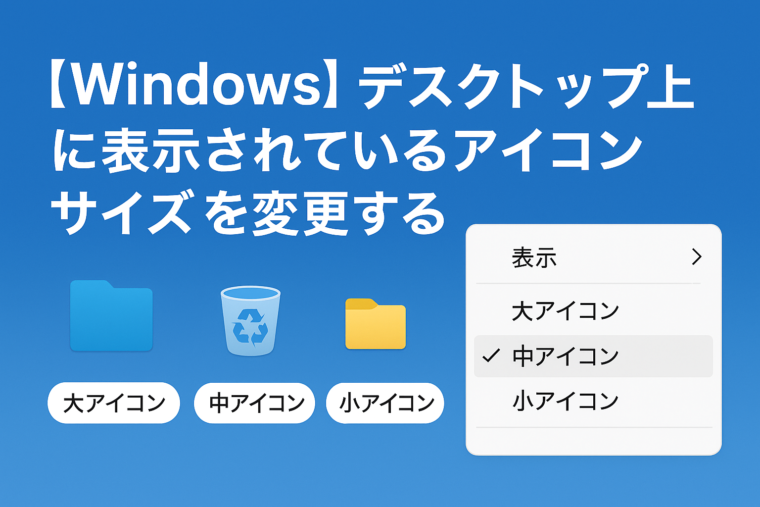
[表示] → [大アイコン][中アイコン][小アイコン]
のいずれかを選択 - 選択したサイズに即座に変更される
選べるアイコンサイズ
- 大アイコン(Large Icons)
- 中アイコン(Medium Icons)※初期設定
- 小アイコン(Small Icons)
特徴
- ワンクリックで簡単
- 初心者でも迷わない
- 細かい調整はできないが手軽
方法2:Ctrl + マウスホイールで自由に変更(細かい調整に最適)
もっと細かくサイズを変えたい場合はこちら。
手順
- デスクトップの何もない部分をクリックし、フォーカスを当てる
- Ctrl キーを押したまま、マウスのホイールを上下に動かす
- 上に回す → アイコンが大きくなる
- 下に回す → アイコンが小さくなる
メリット
- 右クリックより細かいサイズ変更が可能
- 過去の Windows でも使える便利なショートカット
- マウス操作に慣れている人におすすめ
方法3:設定アプリから「拡大縮小とレイアウト」を変更(画面全体の見え方を調整)
Windows の表示倍率を変えると、アイコンだけでなく文字サイズやアプリのUI全体も変わります。
手順
- スタート → 設定 → システム → ディスプレイ
- 「拡大縮小とレイアウト」の項目で
100% / 125% / 150% / 175%
などから選択 - 必要に応じてサインアウトして反映
この方法が向いている人
- 高解像度ディスプレイで文字が小さすぎる
- 画面表示全体を見やすくしたい
- マルチディスプレイでバランスを取りたい
注意点
- ウィンドウの配置がずれることがある
- 一部アプリの表示がぼやけることがある
3. アイコンサイズ変更によくある疑問とトラブル対処
Q1:アイコンの間隔(スペース)は変えられないの?
Windows 11では標準機能では調整できません。
過去バージョンの「レジストリ編集」はありますが、動作が不安定になる場合があるため非推奨です。
Q2:サイズを変えたのにすぐ戻ってしまう
次の原因が考えられます:
原因と対策
- デスクトップ表示が自動整列になっている
→ 右クリック →[表示]→「アイコンを自動整列する」をオフにする - 複数ディスプレイの解像度が異なる
→ ディスプレイの拡大率を統一 - エクスプローラーの再起動でリセットされた
→ 安定するまで数回調整するか、Windowsを再起動
Q3:アイコンが大きくなりすぎて壊れて見える
拡大しすぎるとアイコンが粗く見える場合があります。
そういうときは以下を試してください。
- アイコンキャッシュの再構築
- 「中アイコン」に戻す
- マウスホイールで微調整する
Q4:フォルダーの表示まで変わってしまった
デスクトップアイコンとフォルダー内の表示は別扱いです。
フォルダーの表示(一覧・詳細・大アイコンなど)は、エクスプローラーのメニューから個別に変更してください。
4. 作業効率がアップするデスクトップ活用テクニック
アイコンサイズを調整したら、次はデスクトップ全体の整理で作業効率が大きく変わります。
①「自動整列」「等間隔に整列」を使い分ける
右クリック →[表示] から以下を設定できます:
- アイコンを自動整列
整った見た目だが自由度は低い - アイコンを等間隔に整列
規則的に並べつつ、自由配置も可能
② 不要なショートカットは削除
デスクトップが散らかっていると視認性が下がります。
また、アイコンが多いほど見つけるのに時間がかかります。
不要なショートカットは右クリック → 削除で整理しましょう。
(元のアプリが消えるわけではありません)
③ ピン留めを活用して「デスクトップに置かない」運用も便利
デスクトップを一切使わず、次を使う方法もあります:
- スタートメニューのピン留め
- タスクバーのピン留め
- クイックアクセス(エクスプローラー)
こうすることで、デスクトップをすっきりさせた状態を維持できます。
④ 大きいアイコンは老眼対策にも有効
Windows のアクセシビリティ機能と組み合わせるとさらに見やすくなります。
- テキストサイズを大きくする
- カスタム拡大率を設定する
- 拡大鏡を使う
パソコンをより快適に使えるので、アイコンサイズ調整とあわせて検討すると良いでしょう。
5. まとめ
Windows のデスクトップアイコンは、以下の3つの方法で簡単に変更できます:
- 右クリックメニューで 大・中・小 を選ぶ(最も簡単)
- Ctrl + マウスホイールで自由調整(細かいサイズにしたい人におすすめ)
- 設定アプリで「拡大縮小とレイアウト」を変える(画面全体の見え方を調整)
アイコンサイズの調整は、操作性・視認性・作業効率に大きく影響します。
特に高解像度ディスプレイやマルチディスプレイ環境では必須の設定といえるでしょう。
また、アイコンの整列機能やスタートメニューのピン留めと組み合わせることで、より快適なデスクトップ環境を作れます。
毎日使うパソコンだからこそ、自分に合ったサイズに調整してストレスのない作業環境を整えてみてください。

Amazonのオーディオブックサービス「Audible」がサービスリニューアルされ、1/27から値段据え置き月額1500円で聴き放題サービスにリニューアルしました!
対象作品は12万冊。30日間のお試し体験が実施中なので以下にリンクを掲載します。