「【iPhone】で撮影した写真が逆さまの時向きを直す方法」 を丁寧にまとめました。
Contents
【iPhone】で撮影した写真が逆さまの時に向きを直す方法を徹底解説
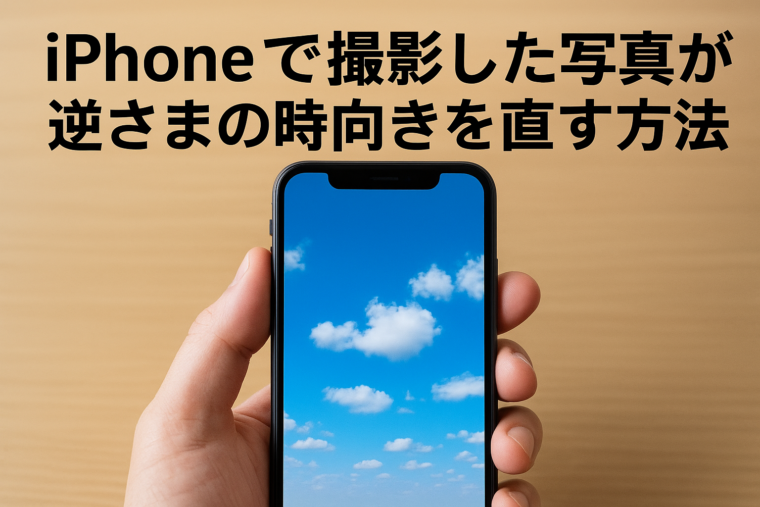
iPhone で撮影した写真を確認したら「なぜか逆さま」「横向きになっていた」という経験は、意外と多くの人が感じています。ブログへアップしたり、SNSへ投稿しようとした際に勝手に回転してしまい、意図した見え方にならない場合もあります。
実はこれは、写真そのものが“逆さまに保存されている”場合と、“回転情報(EXIF)だけが付与されているだけ”の場合の2パターンがあるためです。
この記事では iPhone本体だけで確実に向きを直す方法 を中心に、
・なぜ逆さまになるのか
・アプリを使った修正
・PCでの修正方法
まで網羅的に解説します。
ブログ記事としてそのまま使える構成にしていますので、ぜひ活用してください。
▼なぜiPhoneの写真は逆さまになるのか?原因を解説
1. iPhoneの構え方による「回転情報(EXIF)」の問題
iPhoneで撮影した写真には、撮影時の向きを記録する EXIFの「Orientation」情報 が含まれています。
iPhoneは撮影した向きが横でも縦でも、自動的に正しい向きで表示するよう調整します。
しかし、以下のような状況だと回転情報が正しく反映されないことがあります。
- 横向き撮影の際、iPhoneの上部(カメラ側)が下を向いていた
- iPhoneを持ち替えながら撮影した
- カメラアプリが重く、向きの認識が間に合わなかった
- 写真を他のアプリへ転送した際に、Orientation情報が消えた
この場合、実際の画像データは回転していないのに、表示上だけ向きが変わってしまう状態になります。
2. 他のアプリ・SNSでOrientation情報が無視される
LINE・Twitter(X)・Instagram・一部のブログサービスでは、
写真のOrientation情報を無視して画像を再保存することがあります。
そのため、iPhoneの「写真」アプリでは正常でも、アップロードしたら逆さまになる…という現象が起こります。
3. パソコンに移した際に逆さまになることも
Windowsや一部の画像ビューアーではEXIFを正しく読み込まず、
逆さまのまま表示されることがあります。
このように、「iPhoneでは正しいのに他では逆」というケースが起こるのは、まさにEXIFの扱いの違いによるものです。
▼【iPhoneのみで】逆さまの写真を確実に直す方法
1. 写真アプリで回転させて再保存する(最も確実)
iPhone標準の「写真」アプリには回転機能があり、これを使えばOrientation情報ではなく、画像そのものを回転させて保存できます。
【手順】
- 写真アプリを開く
- 向きを直したい写真をタップ
- 右上の 「編集」 をタップ
- 下のアイコンから 「トリミング」アイコン(四角が回ったマーク)」 を選択
- 左上の 回転ボタン(↻のようなアイコン) をタップ
- 正しい向きになるまでタップ
- 右下の 「完了」 を押す
【ポイント】
- この操作はOrientation情報ではなく、画像データを物理的に回転させる
- そのため、他アプリで逆になることがなくなる
- ブログやSNSへアップしても向きが崩れなくなる
ブログに掲載する場合は、この方法が最も確実でおすすめです。
▼「逆さま」になりやすい写真の事前対策
1. 横向き撮影の時は「ボタンが下」になる持ち方が正しい
横向き撮影時、iPhoneの ボリュームボタンが下側 に来るように持つと、Orientation情報が正しく記録されます。
なぜ?
上側にカメラ(レンズ)があるのが基本設計だからです。
逆向きで構えると、起動直後に向き判定が狂い、逆さまのOrientationが保存されやすくなります。
2. 撮影時に画面を少し待つ
画面の向きが変わる途中にすぐシャッターを押すと、
向きの認識が間に合わず、逆さまになることがあります。
横持ちにしたら1秒待つ
これだけで精度が大きく上がります。
3. 三脚やセルフィー棒での撮影は特に注意
これらを使うとiPhoneの角度が傾きやすいため、Orientation情報が誤判定されることがあります。
しっかり水平を意識しましょう。
▼複数写真をいっきに向きを直したい場合
iPhoneの写真アプリでは、複数の写真を一括回転する機能はありません。
そのため、以下の方法でまとめて修正できます。
1. 無料アプリ「Photoshop Express」「Lightroom」を使う
Adobe系のアプリでは複数選択して回転させることができます。
手順イメージ
- アプリを開く
- 「写真を一括選択」
- 「編集 → 回転」
- 「保存」
Orientationではなく画像そのものを回転するため、SNSでも崩れなくなります。
2. iCloudを経由してPCの写真編集ソフトで回転する
WindowsやMacに取り込み、まとめて回転→保存することで大量の写真を一度に修正できます。
Macでの方法
- 写真アプリを開く
- 写真を複数選択
- 上部メニュー 「イメージ」→「反時計回りに回転」 を選ぶ
Windowsでの方法
- 写真を複数選択
- 右クリック → 「右へ回転」または「左へ回転」
▼ブログに写真を載せると逆さまになる理由と対策
ブログサービス(WordPress、Ameba、はてなブログなど)によっては、
画像アップロード時に写真のOrientation情報が削除されることがあります。
そのため、iPhoneで見ると正常でも、ブログに載せると逆になることがあります。
▼対策
- iPhone側で「編集→回転」して、画像自体を回転保存しておく
- Orientation情報に頼らず、正しい向きの画像をアップする
- WordPressプラグイン(Regenerate Thumbnails等)でサムネイルを作り直す
この中で 最も確実なのは iPhoneで編集→保存してからアップする方法 です。
▼どうしても向きが直らないときのチェックポイント
写真を編集しても逆さまのまま…という場合は以下を確認してください。
1. 写真が「HEIC」形式になっている
一部の古いブログシステムや編集ソフトではHEICのOrientationを正しく扱えないことがあります。
対策
iPhoneで「PNG」か「JPEG」に変換するのがおすすめです。
変換方法(ショートカットアプリ)
- Apple純正「ショートカット」→「画像を変換」
- PNGまたはJPEGを選んで保存
2. 編集後の画像がキャッシュされている
ブログやSNSが古い画像を読み込んでいる場合があります。
- ブラウザ再読み込み
- キャッシュクリア
- 新しいファイル名にして再アップ
これで解決することが多いです。
3. アプリ側のバグ
LINE・Instagramなどアプリ側の不具合で向きが反映されないことがあります。
この場合は
- アプリ再起動
- iPhoneの再起動
で正常に戻ることがあります。
▼まとめ:逆さま写真は「iPhoneで編集→回転保存」が一番確実
iPhoneの写真が逆さまになる原因の多くは、Orientation情報の扱いにあります。
そのため、どの環境でも正しい向きで表示させたい場合は、次の方法が最強です。
▼最も確実な方法
「写真アプリ → 編集 → トリミング → 回転 → 完了」
この操作をすれば画像データ自体が正しい向きで再保存されます。
SNS・ブログ・アプリすべてで逆さまにならなくなります。
逆さま写真に悩んでいる人は、ぜひこの記事の手順を参考にしてみてください。
今後の撮影時に向きが狂わないためのコツも覚えておくと、さらに快適に写真管理ができるようになります。

Amazonのオーディオブックサービス「Audible」がサービスリニューアルされ、1/27から値段据え置き月額1500円で聴き放題サービスにリニューアルしました!
対象作品は12万冊。30日間のお試し体験が実施中なので以下にリンクを掲載します。