「【iPhone】Webサイトの内容を上から下まで丸ごとスクショする方法」について、解説記事 です。
Contents
【iPhone】Webサイトの内容を上から下まで丸ごとスクショする方法を解説
iPhone を使って Web サイトを閲覧していると、画面の一部分だけでなく ページ全体をまとめて保存したい と思うことがあります。特に縦に長い記事や、設定方法の手順説明ページ、SNS の長文投稿、資料ページなどは、画面一枚のスクリーンショットでは足りません。
実は iPhone には、Web サイトの内容を 上から下まで丸ごとスクショ(フルページスクリーンショット) できる機能が標準搭載されています。iOS13 以降の iPhone であれば追加アプリは不要。Safari のスクリーンショット機能を使うだけで、ページ全体を PDF として保存できます。
本記事では、この 「フルページスクリーンショット」 の使い方を、操作手順、保存形式、注意点、活用方法まで詳しく解説します。ブログ読者やスマホ初心者でも確実にできるよう、各ステップをわかりやすくまとめています。
iPhone の「フルページスクリーンショット」とは?
Apple が iOS13 で搭載したスクリーンショット機能で、Safari で開いている Web サイトを 縦長スクショとして丸ごと保存できる機能 です。
通常のスクリーンショットは画面に表示されている部分だけを画像として保存しますが、フルページスクショは 表示されていない下の部分も含めて全て保存 できます。
特徴
- ページの最下部まで 1 枚の縦長データとして保存できる
- PDF 形式で保存(iOS17以降も同様)
- 不要な部分をトリミング可能
- iCloud Drive に保存でき、PC と共有も簡単
- 追加アプリのインストール不要
縦に長い資料を保存したいとき、後で読み返したい記事を保存したいときなどにとても便利な機能です。
【基本】iPhone で Web ページ全体を丸ごとスクショする方法(Safari)
まずはもっとも一般的な、Safari を使ったフルページスクリーンショットの取り方です。
1. Safari で保存したい Web ページを開く
フルページスクリーンショットは Safari のみ対応。
Chrome など他のブラウザではフルページ保存はできません。
保存したい Web サイトを開き、途中まで読み込まれていない部分がないよう ページの最下部までスクロールして読み込みを完了 させておくと安心です。
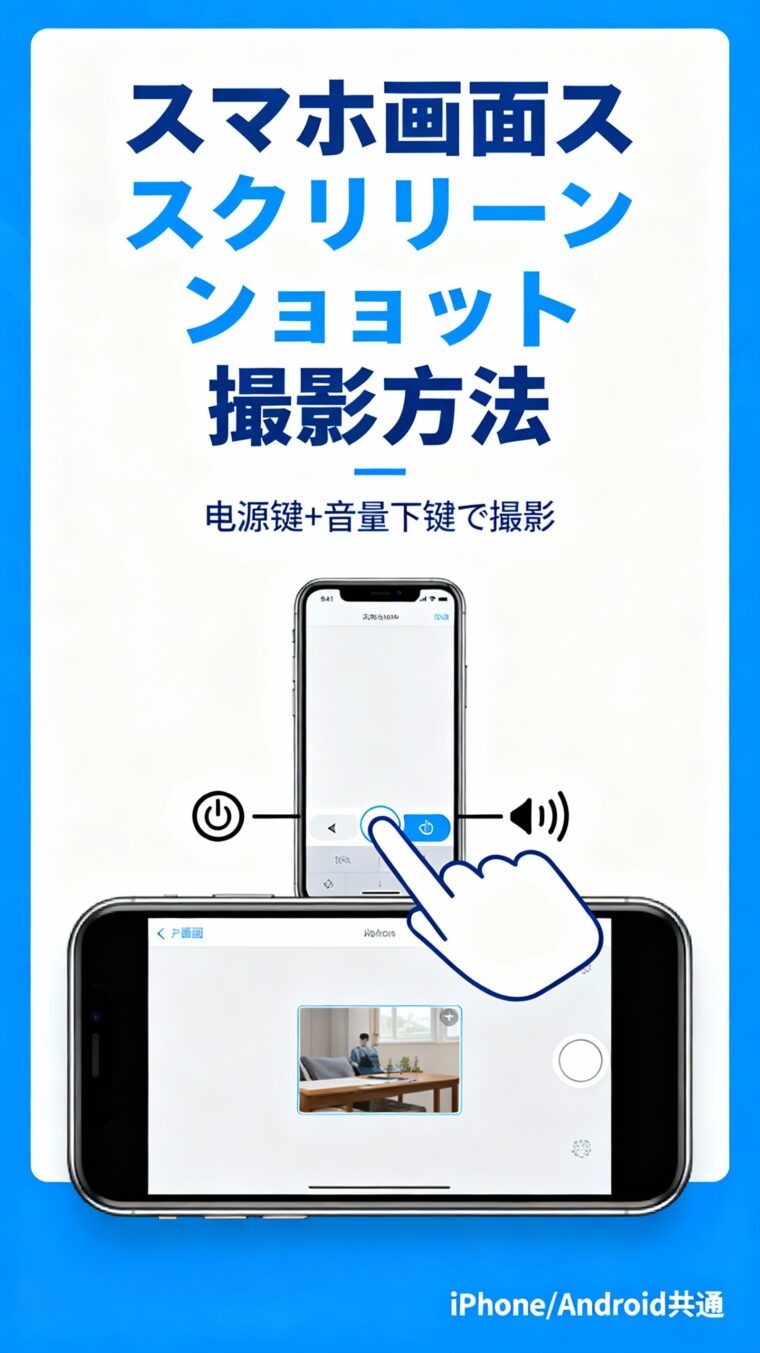
2. 通常のスクリーンショットを撮る
iPhone の機種によって撮影方法が異なります。
Face ID 搭載モデル(iPhone X 以降)
- サイドボタン + 音量(上)ボタンを同時に押す
ホームボタン搭載モデル(iPhone SE など)
- ホームボタン + サイド(または上部)ボタンを同時に押す
画面の左下にスクリーンショットのサムネイルが表示されます。
3. サムネイルをタップし編集画面を開く
スクリーンショットのサムネイルは数秒で消えてしまうため、
表示されている間にすぐタップしてください。
編集画面が開きます。
4. 上部の「フルページ」をタップ
編集画面の上に次の 2 種類のタブが表示されます。
- 画面
- フルページ
ここで 「フルページ」 をタップすると、
Web サイト全体が画面右側のスライダーに表示されます。
5. ページ全体を確認し、必要に応じて調整する
右側の縦長のプレビュー部分をスクロールすれば、
ページの最上部から最下部まで確認できます。
さらに:
- 不要な部分をトリミング
- ペンツールでメモやマーカーを追加
- 拡大して細かい部分を確認
といった編集も可能です。
6. 「完了」→「PDFを“ファイル”に保存」を選択
フルページスクショは PDF形式 で保存されます。
保存先は iCloud Drive や、「このiPhone内」の任意のフォルダを指定できます。
保存場所例
- iCloud Drive / Documents
- このiPhone内 / Download
- 任意で新規フォルダを作成して管理
7. 保存完了!ファイルアプリから確認できる
保存後は ファイルアプリ を開き、
保存したフォルダを選べば PDF を閲覧できます。
【応用】Safari 以外のブラウザやアプリでフルページスクショする方法
Safari では標準機能としてフルページスクリーンショットが使えますが、
Chrome、Edge、Instagram などアプリ内ブラウザでは同じ機能が使えません。
その場合は以下の方法が使えます。
方法1:アプリ内の「共有」から Safari で開く
多くのアプリは 共有→「Safari で開く」 が可能です。
Safari に飛ばしてから
→ フルページスクショ
を行うことで保存できます。
方法2:サードパーティアプリを使用する(補助的)
どうしても画像形式で保存したい場合などはアプリが有効です。
例:
- Picsew
- Tailor
- LongShot
ただし、この場合は別途アプリのインストールが必要です。
保存したフルページスクショを画像化する方法
iPhone の標準機能では PDF保存のみ ですが、画像として保存したい場合は次の方法が使えます。
方法1:ファイルアプリから画像として共有
- 保存した PDF を開く
- 右上の共有ボタンをタップ
- 「イメージとして保存」などのアプリで変換(アプリが必要)
方法2:Mac に共有して画像化
Mac のプレビューアプリなら
PDF から PNG/JPEG へ簡単に書き出し可能です。
フルページスクショを使うと便利な場面
フルページスクリーンショットは、以下のような用途で非常に便利です。
仕事・ビジネス系
- Web マニュアルを丸ごと保存
- システム画面の記録
- 議事録や資料ページの保存
- エビデンスとして提出
学習・調べもの
- 解説記事をそのまま保存
- プログラミングの解説ページ
- 辞書サイトの項目まとめ
SNS・エンタメ
- Twitter / X の長文投稿
- ブログ記事
- レシピサイト
- コミック配信ページの目次
ショッピング
- 商品ページの説明をまとめて保存
- 価格比較の記録
- クーポンやキャンペーン情報
使い方次第で効率が大きく向上します。
フルページスクショを載せる際の注意点
フルページスクリーンショットには便利な反面、注意点もあります。
1. 画像ではなく PDF 保存になる
通常のスクショと違い PDF 形式になります。
ブログやSNSにそのまま掲載したい場合は画像化が必要です。
2. 保存容量をやや消費する
Webページによっては PDF が大きくなり、
100MB 超えになる場合もあります。
必要な部分のみトリミングするのがおすすめです。
3. Safari のみ対応
Chrome や LINE のブラウザではフルページ機能は使えず、
Safari へ移動する必要があります。
4. 著作権に注意
Webページの丸ごと保存は個人利用なら問題ありませんが、
公開する際は著作権に配慮しましょう。
iPhone のスクショをもっと便利にする設定
1. バックタップでスクショを撮る(iOS14以降)
iPhone の背面を2回または3回タップするだけで
スクショが撮れる設定が可能です。
設定方法
- 設定
- アクセシビリティ
- タッチ
- バックタップ
- ダブルタップ(またはトリプルタップ)
- 「スクリーンショット」を選択
両手がふさがっている場面でも撮りやすくなります。
2. AssistiveTouch でスクショを設定
画面に浮かぶ補助ボタンからスクショを撮れるようにできます。
まとめ:iPhoneならWebページを丸ごと保存できる!Safariのフルページスクショを活用しよう
iPhone のフルページスクリーンショットを使えば、
Web サイトの内容を上から下まで丸ごと保存できます。
- Safari のスクショ後に「フルページ」を選択
- PDF として保存
- 不要部分はトリミング可能
- Mac や PC でも共有しやすい
長い記事や資料を保存したいときに非常に便利な機能なので、
iPhone ユーザーは覚えておくと確実に役立ちます。

Amazonのオーディオブックサービス「Audible」がサービスリニューアルされ、1/27から値段据え置き月額1500円で聴き放題サービスにリニューアルしました!
対象作品は12万冊。30日間のお試し体験が実施中なので以下にリンクを掲載します。