以下では Windowsで逆スラッシュ「\」を入力する方法 を、初心者でもわかりやすく解説します。
(※日本語キーボードでよくある「¥」キーと混乱しやすいため、違いもあわせて説明します)
パソコンでよく使われる斜線記号は「/」(スラッシュ)で、右上から左下の方向へ描いた線です。これに対しこの記事で取り上げるのは反対向きの斜線記号「\」です。左上から右下の方向へ描いたこの記号はバックスラッシュ(Backslash)と呼ばれています。
バックスラッシュには半角と全角の2種類があります。
半角バックスラッシュはWindows OSにおいてフォルダ階層の区切り文字として使われます。またプログラミングにおいてエスケープ文字という特殊な用途で使われます。
全角バックスラッシュは全角スラッシュと組み合わせて「\ここをクリック/」のように特定のフレーズを目立たせる目的で使われたり、アスキーアート・顔文字の一部に用いられたりします。
この記事では半角・全角それぞれのバックスラッシュの入力方法や押すべきキーボードのキー位置がどこなのかをわかりやすくお伝えします。
Contents
Windowsで逆スラッシュ「\」を入力する方法
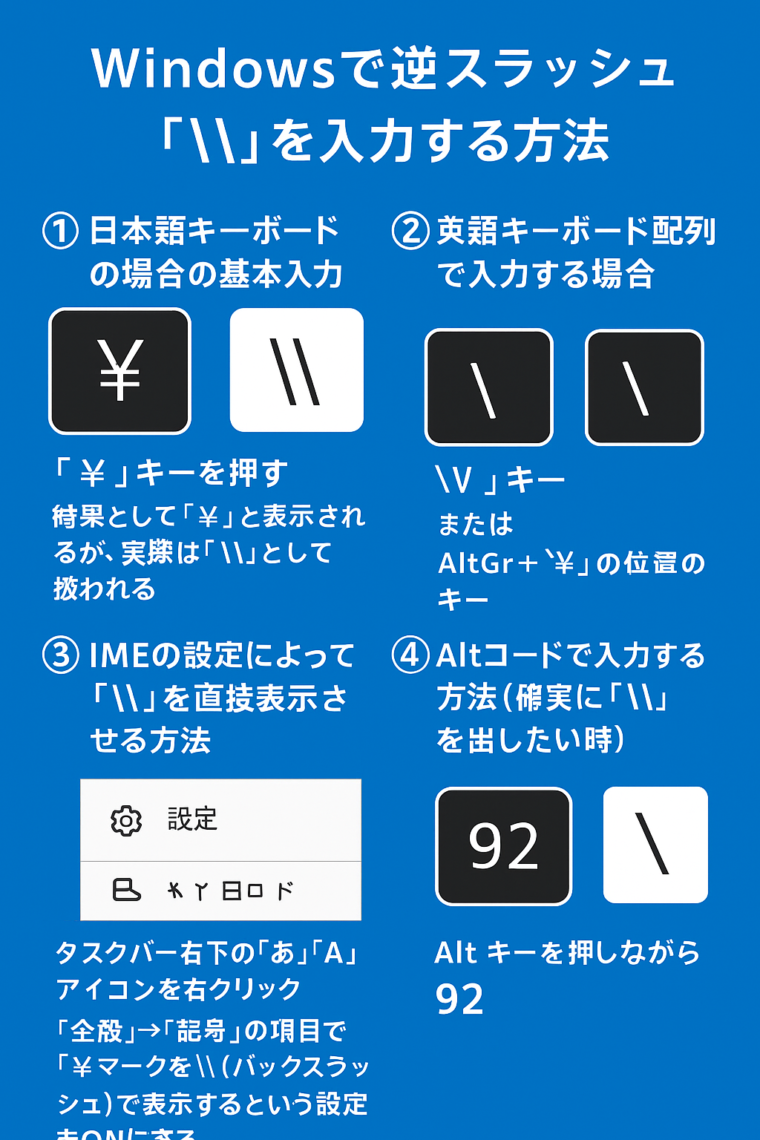
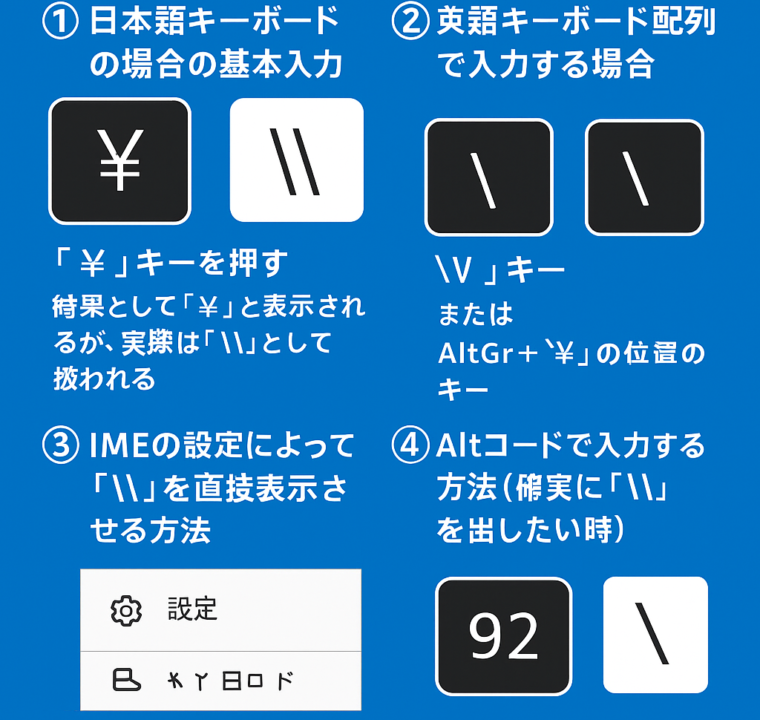
① 日本語キーボードの場合の基本入力
日本語キーボードでは、
逆スラッシュ(\)= 円マーク(¥)と同じキー で入力されています。
★ 入力手順
- 「¥」キーを押す → 結果として「¥」が表示されるが、実際は「\」として扱われる
(プログラムやシステム内では正しく「\」として認識されます)
例:
C:\Users\Name と入力したい場合
→ 「¥」キー を押せばOKです。
② 英語キーボード配列で入力する場合
英語キーボードでは円マークは存在しないため、逆スラッシュがそのままあります。
★ 入力手順
- 「\」キー(Enterキーの左側)を押す
または - AltGr(右Alt) + ¥ の位置のキー
(キーボードによって異なる)
③ IMEの設定によって「\」を直接表示させる方法
円マーク(¥)ではなく 実際の[ \ ] 表記を出したい場合、IMEの設定変更で可能です。
★ 手順
- タスクバー右下の「あ」「A」アイコンを右クリック
- 「設定」または「プロパティ」 を開く
- 「全般」 → 「記号」 の項目で
→ 「¥マークを\(バックスラッシュ)で表示する」
という設定を ON にする
これにより入力した文字が見た目から「\」になります。
④ Altコードで入力する方法(確実に「\」を出したい時)
テンキーがあるキーボードの場合、
Alt キーを押しながら以下を入力 すると逆スラッシュが出ます。
- Alt + 92
例:
Altを押しながらテンキーで 92 → Altを離す → 「\」
⑤ コピペで使う方法(最も簡単)
必要ならこれをコピーしてください:
👉 「\」
まとめ
| 方法 | 内容 |
|---|---|
| ¥キーで入力 | 日本語キーボードではこれが逆スラッシュ扱い |
| 英語キーボード | \ キーをそのまま押す |
| IME設定変更 | 表示上も「\」にできる |
| Alt + 92 | 確実に「\」を入力 |
| コピー | (バックスラッシュ)をそのまま使える |
おまけ
Macでの打ち方
Macの場合、キーボードの右上にある「¥」のキーを押すと、「 \ 」が入力されます。
Windowsとはキーの位置が少し違いますが、同じように簡単に打つことができます。
他のOSでの打ち方
他のOSを使用している場合、キーボードの配置や打ち方が異なることがあります。
しかし、大抵の場合、キーボードの右上部分に「 \ 」を打つキーが配置されています。

Amazonのオーディオブックサービス「Audible」がサービスリニューアルされ、1/27から値段据え置き月額1500円で聴き放題サービスにリニューアルしました!
対象作品は12万冊。30日間のお試し体験が実施中なので以下にリンクを掲載します。