「Outlook(new)」と「Outlook(classic)」の見分け方やバージョン確認方法をわかりやすくまとめます。Windows版とWeb版(Outlook on the web)の両方で使える方法も含めます。
Contents
1. Outlook(new)とOutlook(classic)の見分け方
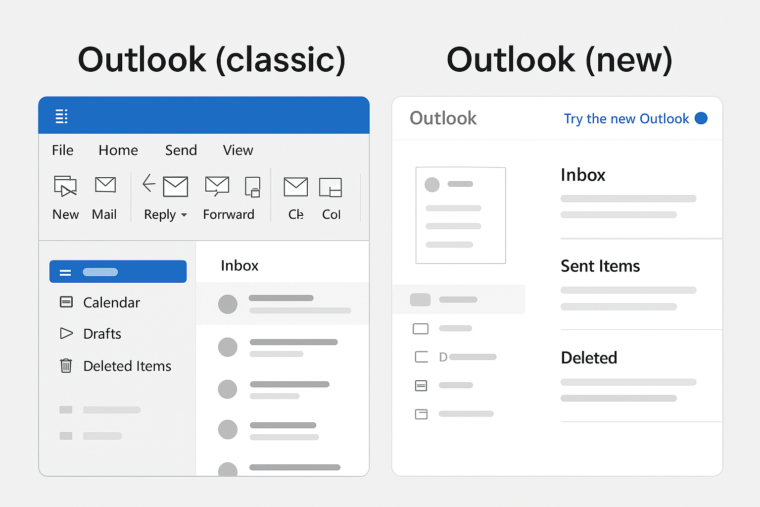
1-1. 見た目での違い
| 項目 | Outlook(classic) | Outlook(new) |
|---|---|---|
| デザイン | 従来のクラシックリボンとメニューバー | よりフラットでモダンなUI、左上に「新しいOutlook」スイッチがあることも |
| メール一覧 | 従来の3ペイン構成(フォルダ・メール一覧・プレビュー) | 少し広めで余白が多い、テーマによって色分けが目立つ |
| 機能 | 標準機能中心、Office統合が従来通り | 予定表・タスクなどの統合が強化、クラウド連携が前提 |
| アイコン | 小さめ・立体感あり | フラットでシンプル・モダンなアイコン |
1-2. スイッチの有無
- Outlook for Windows で右上に「新しいOutlookを試す(Try New Outlook)」スイッチがある場合
→ 現在はclassicで、新しいUIに切り替え可能 - スイッチが「Outlookをクラシックに戻す」になっている場合
→ 現在はnew(新UI)
2. バージョンの確認方法(Windows版)
手順
- Outlookを起動
- 左上の 「ファイル」タブ をクリック
- 左下の 「Office アカウント」 を選択
- 右側に バージョン情報 が表示される
- 例:
Microsoft Outlook for Microsoft 365 MSO (Version 2309 Build 16.0.16626.20170)
- 例:
💡 ポイント
- バージョン番号が
16.x系列なら従来のOutlook(classic)が多い - 「New Outlook」使用時はUIがフラットでクラウド機能中心
3. バージョンの確認方法(Outlook on the web / Web版)
手順
- ブラウザで Outlook.com または会社の Outlook Web App にアクセス
- 右上の歯車アイコン(設定) → Outlookの全設定を表示
- 左下に「Outlookのバージョン情報」や「新しいOutlook」の切替スイッチが表示される場合がある
💡 ポイント
- 「新しいOutlookを試す」スイッチが表示されている場合
→ Web版classic - スイッチが「クラシックに戻す」となっている場合
→ Web版new
4. まとめ
- 見た目やUIの違いで判別可能
- Windows版では 「ファイル → Office アカウント」 でバージョン確認
- Web版では 設定(歯車) → Outlookの全設定 → バージョン情報 で確認
- スイッチの表示状況でclassic / new を判別できる
💡 コツ
- 「フラットでモダンなUI」や「クラウド連携が強化されている」 → New
- 「従来のリボンと3ペイン表示」 → Classic
スポンサーリンク
スポンサーリンク

Amazonのオーディオブックサービス「Audible」がサービスリニューアルされ、1/27から値段据え置き月額1500円で聴き放題サービスにリニューアルしました!
対象作品は12万冊。30日間のお試し体験が実施中なので以下にリンクを掲載します。