Contents
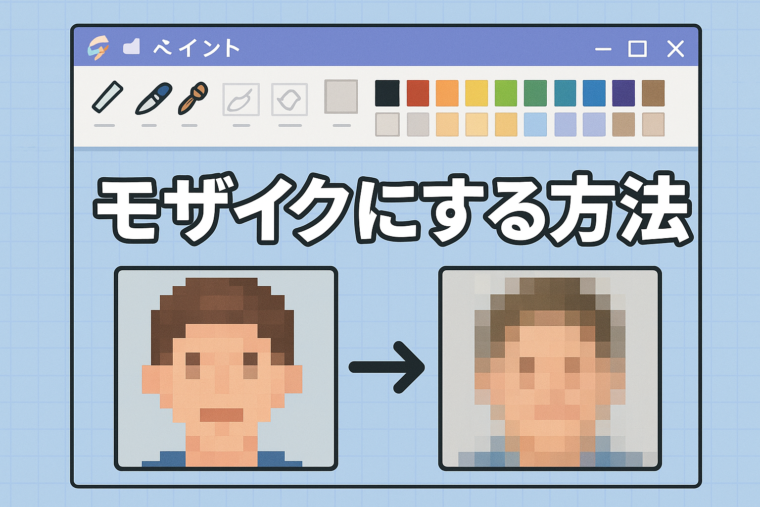
【Windowsの使い方】ペイントでモザイクをかける方法
スポンサーリンク
―顔や個人情報を隠したいときに便利!―
はじめに:ペイントでもモザイクは作れる!
SNSにスクリーンショットを載せたいけど、
「人の顔」や「名前」「住所」などの個人情報を隠したいこと、ありますよね。
そんなときに便利なのが「モザイク処理」。
実は、特別なソフトを使わなくても、Windows標準の「ペイント」だけで簡単にモザイク加工ができます。
この記事では、Windows 10・11共通の方法で、
ペイントを使って画像の一部をモザイクにする手順をわかりやすく紹介します。
1. まずはペイントを開こう
手順①:画像を用意する
- モザイクをかけたい画像(例:スクリーンショットや写真)をデスクトップなどに保存。
手順②:ペイントを起動
- スタートメニューを開き、検索バーに「ペイント」と入力。
- 出てきた「ペイント」アプリをクリックして起動。
手順③:画像を開く
- ペイントの画面左上「ファイル」→「開く」→ 画像を選択。
これでモザイクをかける準備が整いました。
2. モザイクをかけたい部分を選択する
ペイントには「ぼかし」や「モザイク」のボタンがありません。
そのため、拡大して縮小するテクニックを使ってモザイクを作ります。
手順①:「選択」ツールをクリック
- 上部メニューの「選択」ボタンをクリック。
- 四角い枠でモザイクをかけたい範囲をドラッグして囲みます。
手順②:「拡大縮小」でモザイクを作る
- 選択した状態で右クリックし、「サイズ変更」を選択。
- 「拡大縮小」のダイアログが開くので、「パーセンテージ」を選択。
- 縦・横ともに10%程度まで小さくします(例:10、10)。
- OKを押すと、その部分がギュッと縮みます。
手順③:再び拡大して元の大きさに戻す
- もう一度「サイズ変更」を開く。
- 今度は「1000%」など、最初の逆の比率に拡大します。
- すると、画像の一部がモザイク風に表示されます!
3. モザイク部分を微調整するコツ
- モザイクの粒を大きくしたい場合 → 縮小率をさらに下げる(例:5%)
- モザイクを細かくしたい場合 → 縮小率を上げる(例:20〜30%)
- 失敗したら「Ctrl + Z」でいつでもやり直せます。
4. 加工した画像を保存する
モザイクが完成したら、忘れずに保存しましょう。
手順
- 「ファイル」→「名前を付けて保存」をクリック。
- 画像形式(PNG・JPEGなど)を選択。
- わかりやすい名前を付けて保存。
💡 ポイント
元の画像を残しておきたい場合は、必ず別名保存(コピー保存)しておきましょう。
5. さらに使いやすくする応用テクニック
🖋 部分的に黒塗りしたい場合
モザイクではなく完全に隠したいときは:
- 「図形」→「四角形」を選択
- 線なし・塗りつぶし黒を選択
- 隠したい場所に四角形をドラッグ
🧩 文字やスタンプを入れたい場合
- 「テキスト」ツールで文字を入力
- フォントや色を自由に変更
- 「図形」ツールで囲みを入れると強調できます
これで、SNSや資料にも安全に画像を使えます。
6. モザイクがうまくいかないときのチェックポイント
| トラブル | 原因 | 解決方法 |
|---|---|---|
| モザイクが細かすぎる | 縮小率が小さすぎる | 15〜20%に変更 |
| モザイクがかからない | 範囲選択をしていない | 「選択ツール」で範囲を指定 |
| モザイク部分がズレる | ドラッグ位置のズレ | Ctrl + Zでやり直し |
| 加工後に保存できない | 権限・保存場所の問題 | デスクトップなどに再保存 |
まとめ:ペイントでも十分なモザイク加工ができる!
ペイントにはモザイク機能が直接ありませんが、
「縮小 → 拡大」というちょっとした工夫で、
しっかりとモザイク加工を作ることができます。
しかも無料・インストール不要。
Windowsユーザーなら誰でもすぐ使える便利な方法です。
📘 筆者メモ
SNSに画像を投稿する前に、必ずモザイクや黒塗りで個人情報を保護しましょう。
ペイントは簡単ですが効果的なツール。
一度コツをつかめば、数秒でモザイク加工ができるようになります!
スポンサーリンク
スポンサーリンク

Amazonのオーディオブックサービス「Audible」がサービスリニューアルされ、1/27から値段据え置き月額1500円で聴き放題サービスにリニューアルしました!
対象作品は12万冊。30日間のお試し体験が実施中なので以下にリンクを掲載します。